
$ eas submit を実行すると App Store Connect(以下、ASC) や Google Play Console(以下、GPC) にどのように反映されるのか?それぞれ見ていきます。
以下は、expo bare プロジェットで Reat Native アプリを開発 & リリースしたことをベースにしています。
コマンドを実行する
Android Play Store build、iOS App Store build を用意してから、下記のように eas submit コマンドを実行します。
try🐶everything ichiman$ eas submit --platform ios
try🐶everything ichiman$ eas submit --platform android
実行結果 ( Success? ) は、EXPO > Projects > プロジェクトを選択 > Deploy > Submissions リストにて確認できます。各プラットフォーム別にどう反映されているのか見てみます。
結果確認:App Store Connect – iOS
App Store Connect へ接続します。
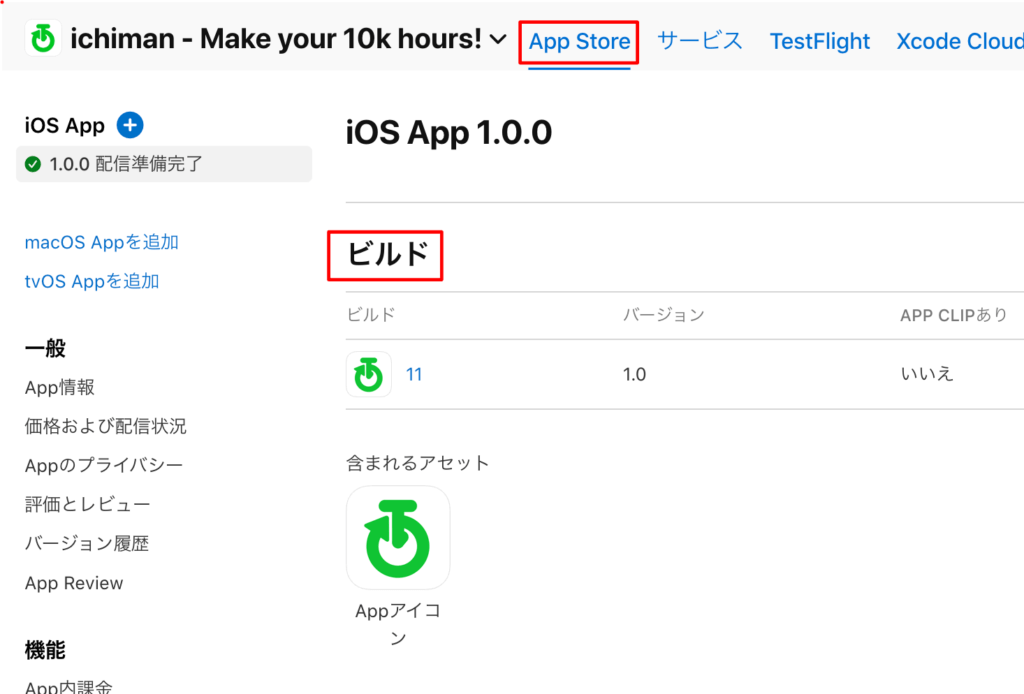
マイApp > iOS App > ビルド 欄から eas submit コマンドでアップロードしたビルド情報を確認できます。
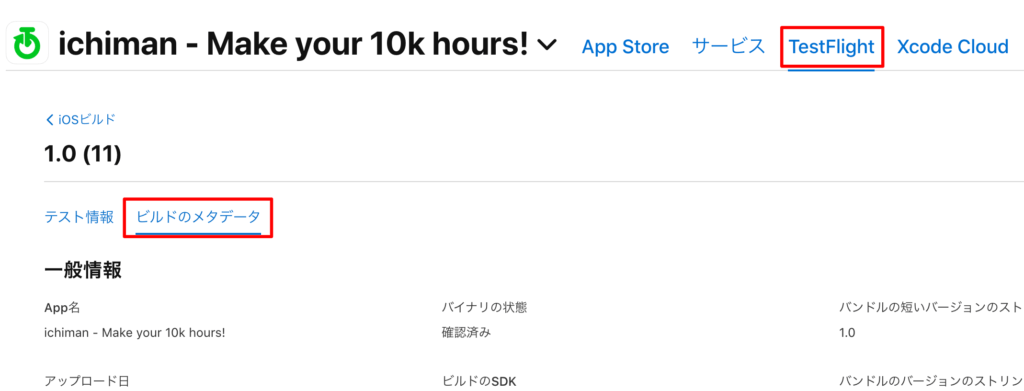
ビルドの詳細は以下の通りです。
結果確認:Google Play Console – Android
Google Play Console へ接続します。
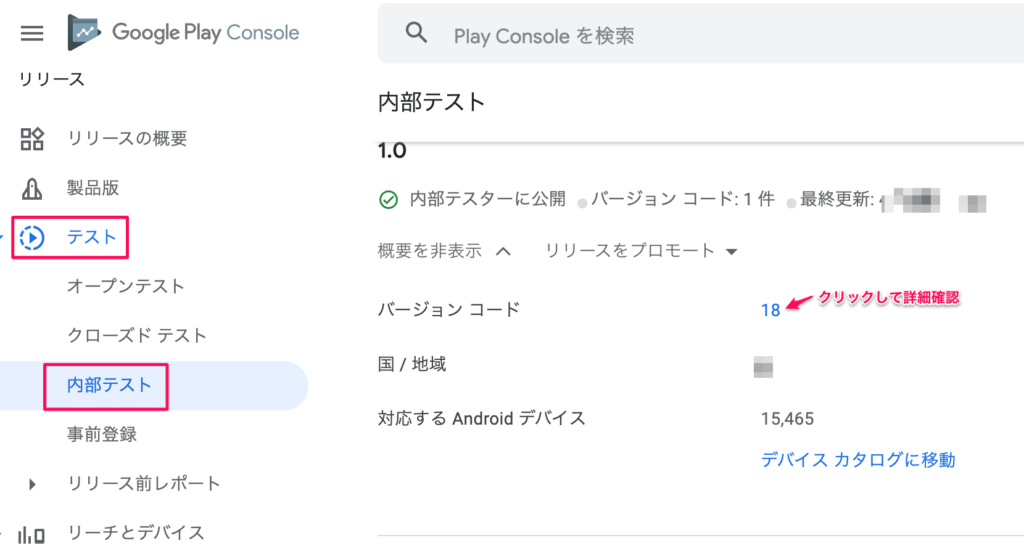
下記のように テスト > 内部テスト 欄から eas submit コマンドでアップロードされたビルドファイルが確認できます。
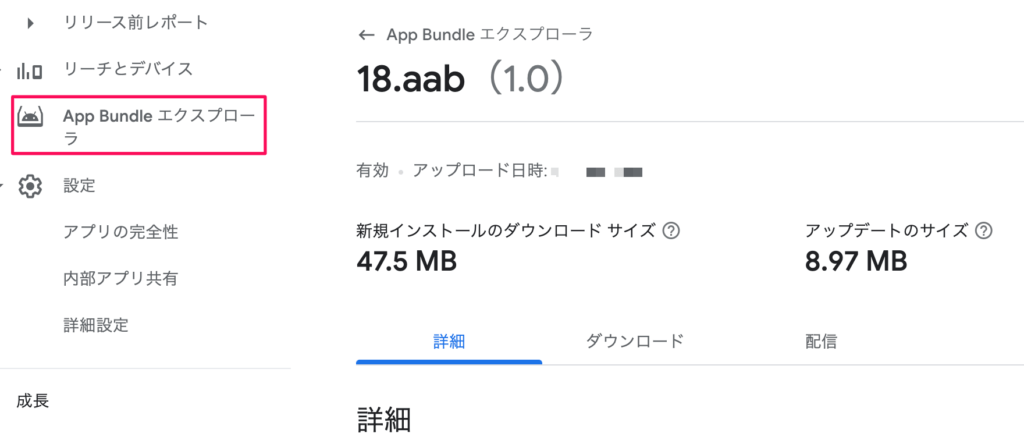
詳細は App Bundle エクスプローラ から。
実行する前に知っておきたいこと(2026 年 7 月 追記)
コマンド自体は今も同じです。ただ、初めての方がコマンドを打つ前に止まってしまうポイントがいくつかあります。当時は書ききれなかった部分を補います。
Android は、初回だけ手動でアップロードが必要です
これがいちばんつまずく点です。まだ一度も Google Play Console にアップロードしたことがないアプリには、eas submit が使えません。
Google Play の API 側の制約で、最低一度は手動でアップロードしておく必要があります。Expo 側の不具合ではないので、待っても解決しません。2 回目以降はコマンドで完結します。
また、新規アプリの提出には .aab(Android App Bundle)が必要です。.apk は提出できません。ビルドプロファイルで android.buildType を apk にしていると .apk が出るので、提出用は既定の production プロファイルでビルドしてください。
認証情報を先に用意しておく
コマンドは対話形式で進みますが、途中で認証情報を求められて止まります。先に用意しておくと一気に通ります。
- Android — Google サービスアカウントの JSON キー。Google Cloud で作成し、EAS 側に登録しておきます
- iOS — Apple Developer アカウント。加えて App Store Connect の App ID(
ascAppId)が要ります。App Store Connect の「App 情報」の「Apple ID」欄にある数字です
iOS は初回に Apple ID の入力を求められますが、App Store Connect API キーを設定しておくほうが安定します。二段階認証のたびに止まらずに済み、CI から動かす場合も同じ設定が使えます。
提出したあと、どこに届くのか
ここも誤解しやすいところです。どちらも「公開」ではありません。
- iOS — App Store Connect にアップロードされ、処理後に TestFlight に現れます(通常 10〜15 分)。公開するには、App Store Connect から審査に提出する操作が別途必要です
- Android — 指定したトラック(internal / alpha / beta / production)に置かれます。指定しなければ内部テストトラックです。production を選んだ場合のみ、審査通過後に一般公開されます
「提出したのにストアに出てこない」と焦る必要はありません。そういう仕組みです。
ビルドと提出をまとめる
慣れてきたら、ビルドの完了後にそのまま提出まで進める書き方があります。
eas build --platform ios --auto-submitビルドが終わるのを待って改めてコマンドを打つ、という手間がなくなります。
失敗したとき
EAS のダッシュボードに、提出ごとの詳細ページとログが残ります。よくある失敗については該当箇所に注釈が表示されるようになっているので、まずそこを読んでください。ターミナルの出力だけで悩まないほうが早いです。
なお、EAS Submit がアップロードするのはバイナリだけです。ストアの説明文やスクリーンショットは含まれません。Google Play 側は Play Console で先に整えておく必要があります。
※ 本節は 2026 年 7 月時点の Expo 公式ドキュメントの記載に基づく整理であり、当方の環境での再検証は行っていません。
まとめ
私の場合、ASC や GPC に事前に ichiman アプリを作成してから eas submit を実行しました。ASC では新しいビルドをアップする度に上書きされますが、GPC の場合、ビルドバージョン毎に保存されます。
ASC のバージョン情報や GPC のストアでの表示項目を含め、各プラットフォームで必要な項目の作成は eas sumbit とは関係なく行う必要がありました。

コメント