
条件
- CentOS の言語は「日本語」です。
- Wi-Fi ルーター は既に設定済みで、正常に動作していることを確認してください。
- Wi-Fi の SSID と パスワード が必要です。予め確認しておいてください。
Wi-Fi ネットワークを設定
Network Management TUI を利用します。
nmtui コマンドを実行すると青い背景の TUI 画面に変わります。基本操作は TABキー でメニュー間移動、矢印キーでメニュー内移動、Enterキーで内容を適用できます。
[root@centos7 ~]# nmtui
TUI 画面から、上下矢印キーで「接続の編集」を選択 > Enterキーを押下します。( 英語: Edit a Connection )

まだ、Wi-Fi リストは空欄の状態です。
❶ TABキーで「追加」を選択 > Enterキーを押下します。
「新規の接続」窓が開きます。❷ 上下矢印キーで「Wi-Fi」を選択 > ❸ TABキーで「作成」を押下します。
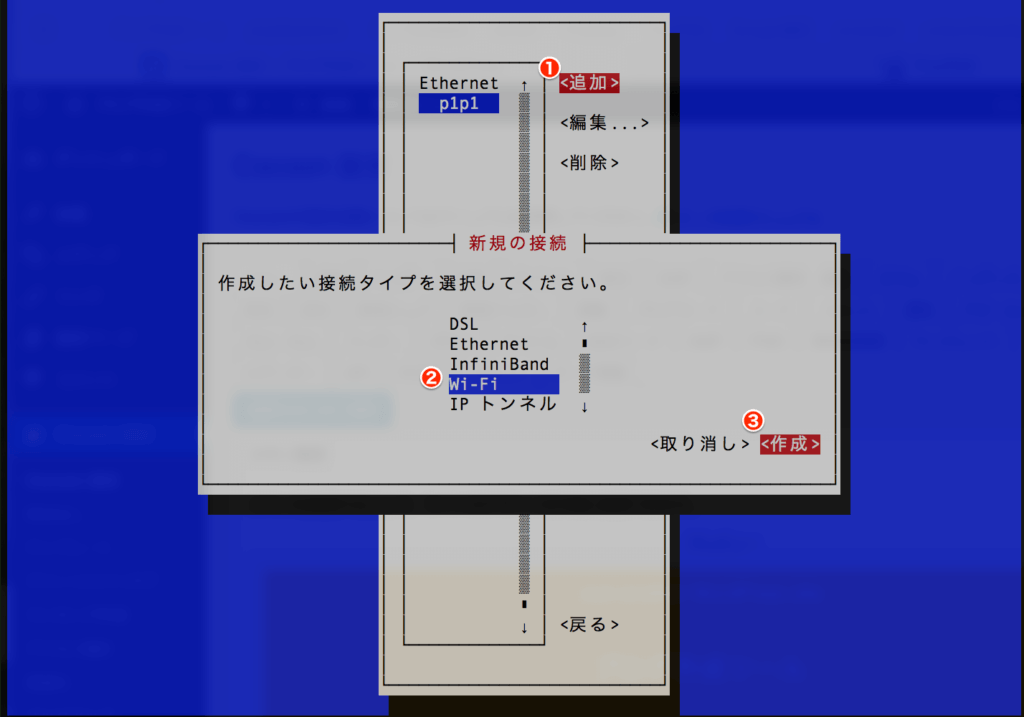
上下矢印キーか TABキーでメニュー間の移動ができます。
「プロファイル名」は任意ですが、ここでは SSID を入力します。
「SSID」に実際の Wi-Fi ルーターの SSID を入力します。
「モード」は <Client> のままで良いです。
「セキュリティー」は Enterキーを押下し、None から <WPA & WPA2 パーソナル>に変更します。
「パスワード」は実際の SSID のパスワードを入力します。
「自動的に接続する」と「全ユーザーに使用可能」の X を Space キー で消しておきます。
<OK> を選択してEnterキーを押下します。
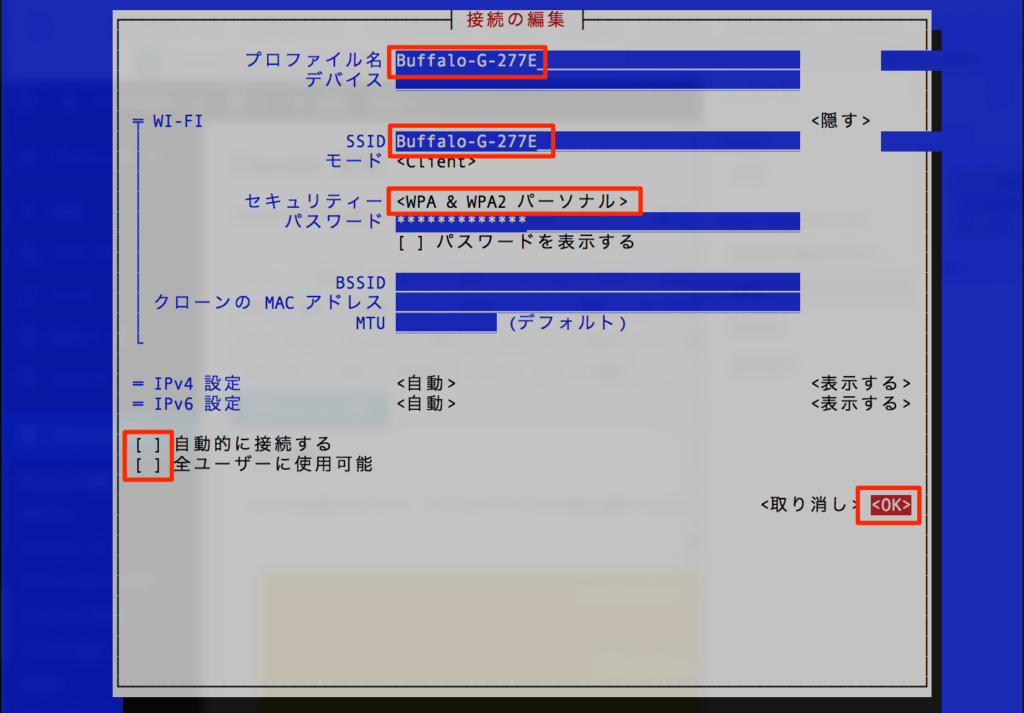
Wi-Fi ネットワーク が追加されます。
TABキーで <戻る> を押下 > TABキーと下矢印キーで「終了」を押下します。

これで、設定が完了しました。
設定を終えたら、Network Manager をリロードします。
[root@centos7 ~]# systemctl restart NetworkManager
Wi-Fi ネットワークに接続
再度 nmtui を実行して「接続をアクティベートする」を選択してEnterキーを押下します。
接続可能な Wi-Fi リストから先ほど設定したリストを選択し、接続します。

▼ 接続に成功すると、画面右上の <アクティベート> が <解除> に変更されます。
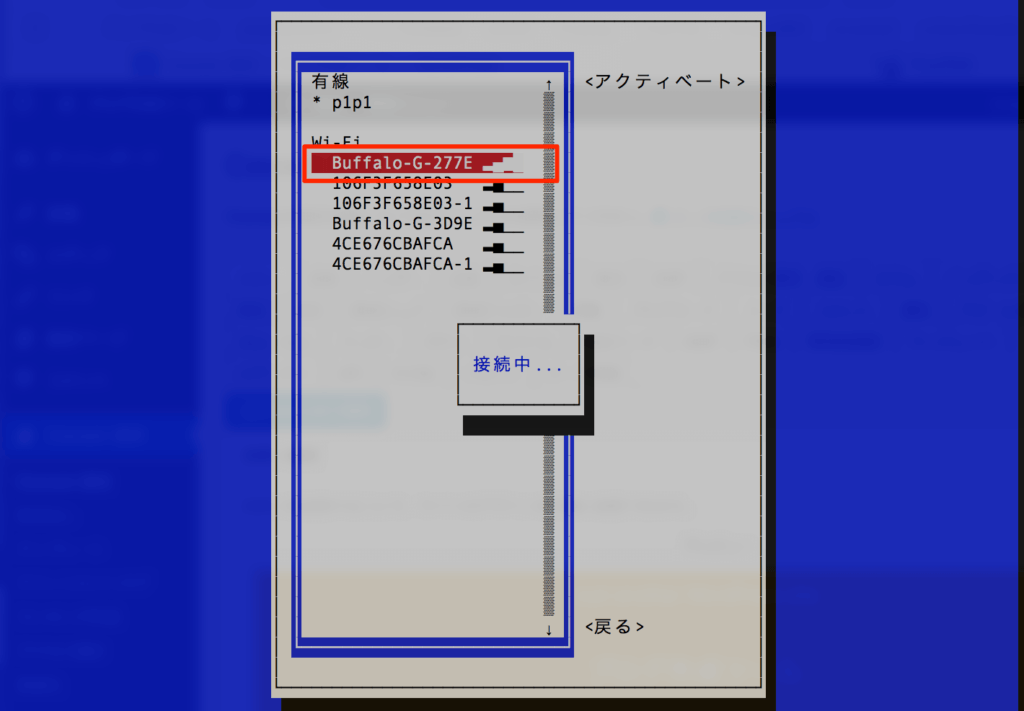
TABキーで <戻る> を押下 > 「終了」を選択して Enterキーを押下します。
これで Wi-Fi に接続できましたのでコマンドラインで確認します。
[root@centos7 ~]# nmcli connection
NAME            UUID                                  TYPE      DEVICE
p1p1            0933a668-e4ab-46d0-xxxx-1f953fd917d3  ethernet  p1p1
Buffalo-G-000E  5d1b05e8-xxxx-4050-ab53-7ab466f3113b  wifi      wlp2s0
[root@centos7 ~]#
nmcli connection コマンドを打って、先ほど設定した「Buffalo-G-000E」が表示されれば OK です。
nmcli だけで設定する(2026 年 7 月 追記)
本文の nmtui を使う手順は、現在の RHEL 系ディストリビューションでもそのまま通用します。CentOS 7 は 2024 年 6 月にサポートが終了しましたが、AlmaLinux や Rocky Linux でも画面と操作は同じです。NetworkManager の TUI は今も標準の設定手段です。
そのうえで、コマンドだけで済ませる方法を書いておきます。SSH 越しの作業や、手順をスクリプトに残したいときはこちらが速いです。
手順
1. 無線が有効か確認する
nmcli radioWIFI の欄が disabled なら有効にします。
nmcli radio wifi on2. 見えているネットワークを一覧する
nmcli device wifi listSSID の列が -- になっているものは、SSID を公開していないアクセスポイントです。
3. 接続する
nmcli device wifi connect "SSID名" --ask--ask を付けると、パスワードを対話的に入力できます。コマンド履歴にパスワードが残らないので、こちらをおすすめします。スクリプトに書く場合は次の形になります。
nmcli device wifi connect "SSID名" password "パスワード"4. 接続を確認する
nmcli connection show --activeうまくいかないとき
- 「No network with SSID found」と出る — スキャン結果が古い可能性があります。
nmcli device wifi rescanを実行し、数秒待ってから一覧を取り直してください - SSID を公開していないネットワークにつなぐ —
hidden yesを付けます - 無線アダプタが一覧に出てこない —
nmcli device statusで確認します。ここに wifi のデバイスが無ければ、ドライバやファームウェアが入っていない可能性があります - 固定 IP が必要なネットワーク — 接続の作成自体が失敗します。接続を作ってから
nmcli connection modifyで IP を設定してください
サーバで使う場合の注意
常時稼働させるサーバであれば、可能な限り有線接続をおすすめします。無線は電波状況で切れることがあり、切れたときに SSH で入れないと復旧の手段がなくなります。
また、暗号化していないネットワークや、WPA しか対応していない古いネットワークには接続しないでください。Red Hat の公式ドキュメントでも明確に注意されています。
※ 本節は 2026 年 7 月時点の Red Hat 公式ドキュメントの記載に基づく整理であり、当方の環境での再検証は行っていません。

コメント