PR
Google AdSenseSite Kit プラグイン設定連携注意点連携設定

SitekitとAdSense連携 – サイト登録はどこにすれば良いか!

pexels-photo-7319291 Google AdSense

この記事は 2023 年 7 月時点の記録です(2026 年 7 月 再確認・追記)

本文で困っていた点について、2026 年 7 月に当サイトの管理画面で実際に確認し直しました。結論から言うと、状況は変わっています

1. Site Kit 連携済みのサイトも AdSense の[サイト]ページに表示されます

現在、AdSense の[サイト]ページを開くと、当サイトはきちんと一覧に並んでいます。サイト名の下に 「Site Kit by Google とリンクしています」 という表記が添えられ、ステータスも「準備完了」「承認済み」と表示されます。

本文で「まとめて見ることができない」と書いた点は、少なくとも表示に関しては解消されています。Google の公式ヘルプでも、Site Kit で接続したあとの確認事項として「サイトが[サイト]ページに追加されていること」が挙げられており、追加される前提で案内されています。

2. ただし、未登録サイトを先に連携した場合は未検証です

正確にお伝えします。今回確認したのは、もともと AdSense に登録済みだったサイト(当サイトは 2019 年 7 月に追加)を Site Kit と連携している状態です。本文の前半で扱った「AdSense に未登録のサイトを Site Kit で先に連携した場合」については、新しいサイトを用意しないと再現できないため、今回は検証していません

そちらのケースに当たる方は、まず Site Kit 側で連携したうえで、AdSense の[サイト]ページに出てくるかをご確認ください。以前のように手動で追加しようとする必要はないかもしれません。

3. Site Kit の設定画面の作りが変わりました

本文の後半で案内している「Site Kit > 設定 > 接続済みサービス > AdSense > 編集」という導線ですが、現在の設定画面はタブが次の 3 つに整理されています。

  • Connected Services(接続済みのサービス一覧)
  • Connect More Services(追加で接続するサービス)
  • Admin Settings(管理者向け設定)

接続済みのサービスは行ごとに「Connected」と表示され、行の右端の矢印を開くと個別の設定が現れます。本文のスクリーンショットにある「編集」ボタンの画面とは見た目が異なりますので、読み替えてください。「Site Kit でサイトに AdSense コードを配置する」の設定自体は、この行を開いた先にあります。

※ 1 と 3 は 2026 年 7 月 29 日に当サイトの管理画面で実際に確認した内容です。2 については上記のとおり未検証です。Site Kit も AdSense も更新が頻繁なため、実際の画面は各自の環境でご確認ください。

AdSenseに登録済みのサイトを後からSiteKitと連携する場合と、アドセンス未登録のサイトをSiteKitで連携する場合、それぞれどうなるのか見て行きます。

スポンサーリンク

Google AdSense 未登録のサイトを Site Kit で連携した場合

連携ボタンを押下してすぐに広告が表示できるようになるのは最高のメリット!

WP の SiteKit で下記のように連携すると、
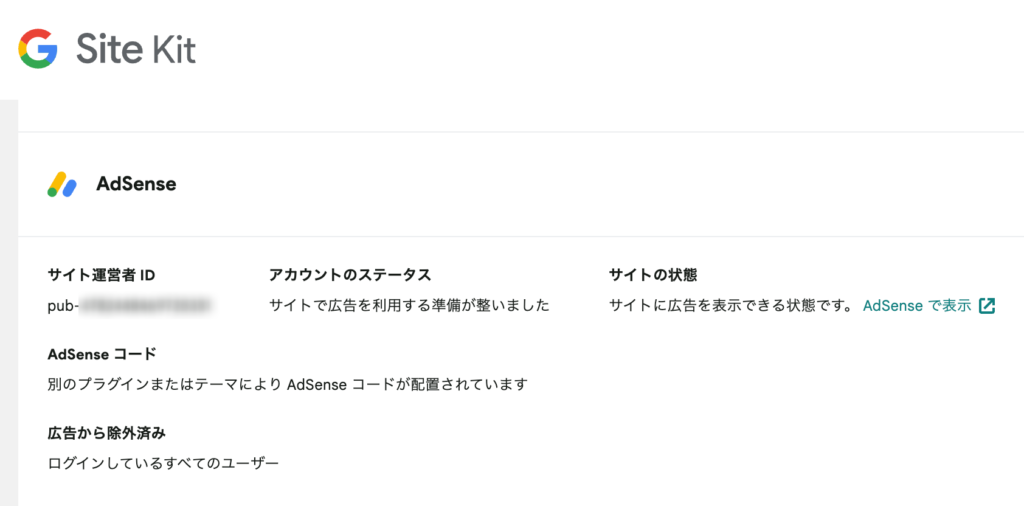
sitekit-adsense-05
連携済み

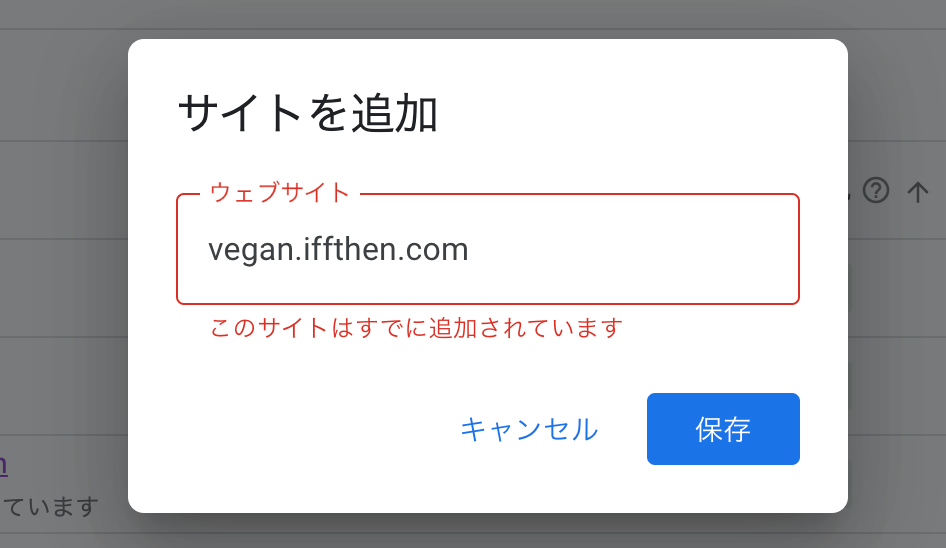
そのサイトは Google AdSense サイトには追加できない!

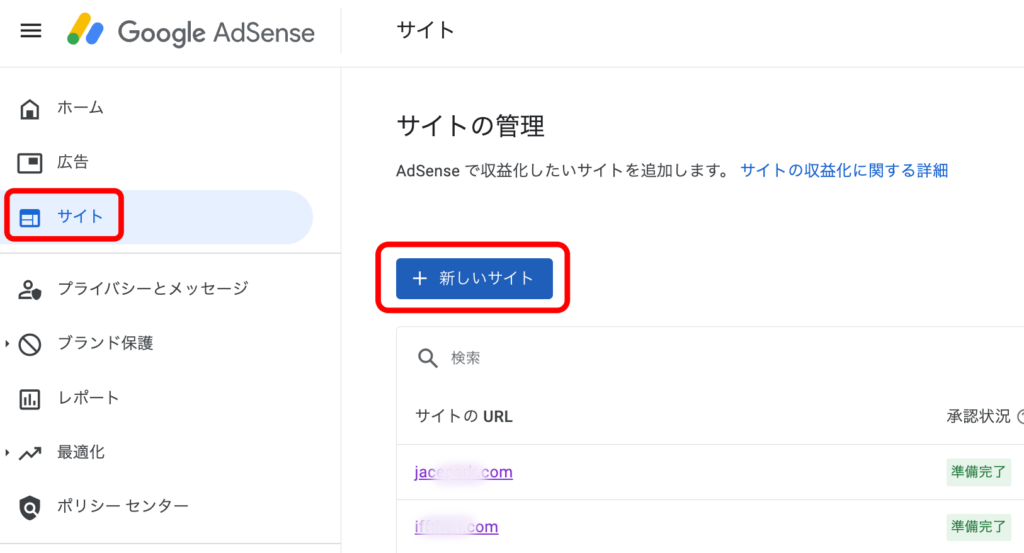
Google AdSense 画面から全てのサイトの状況をまとめて見るためにサイトを追加しようとすると怒られてしまいます。
sitekit-adsense-01
▲ サイト > +新しいサイト >
sitekit-adsense-02
▲ サイトを追加 できない!

AdSense を Site Kit から切断 することも可能ですが、先月 AdSense に2番目のサイトを追加してから承認まで約3週間も掛かったこともあって、このまま使える方法を探るとこに。

スポンサーリンク

Google AdSense 登録済みのサイトを Site Kit で連携する

AdSense サイトで承認済みのサイトを SiteKit で連携するのは特に問題なさそうですが、一つだけの注意点は、

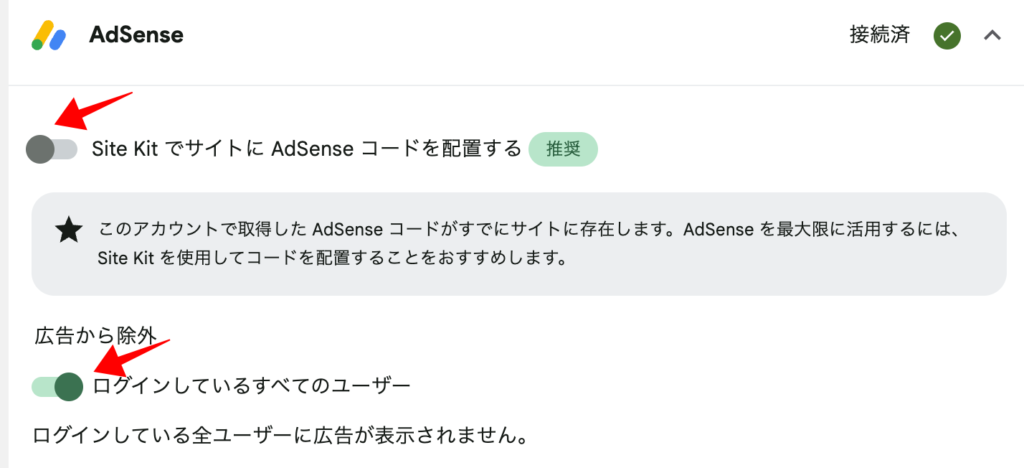
・押下:Site Kit > 設定 > 接続済みサービス > AdSense > 編集

・ページ内:Site Kit でサイトに AdSense コードを配置する 推奨OFF のままにしておくか、ON にして既存の設定コードを削除する必要があります。広告から除外 のオプションもありますが WP テーマ ( Cocoon ) によっては動作しませんでしたので各自のご判断で。。
sitekit-adsense-04
AdSense 編集

サイトをまとめて見る方法は?

残念ながら、サイトは登録できないままですが、

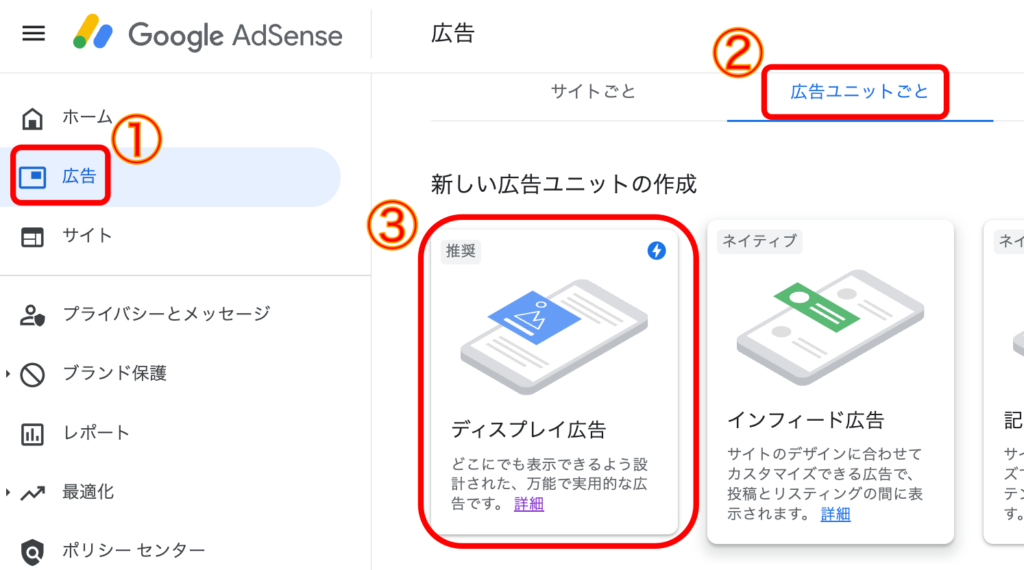
SiteKit で連携してしまったそのサイト専用の広告ユニットを作ってサイトの <body></body> タグの間に広告ユニットコードをコピーして貼り付けることで広告の掲載結果はサイトごとに集計され見ることが出来ます。(① > ② > ③)
sitekit-adsense-03
▲ ディスプレイ広告ユニットを作成する

しばらくすると、

Google AdSense > レポート > サイト 各サイトの掲載結果 で確認できます。

コメント

タイトルとURLをコピーしました