
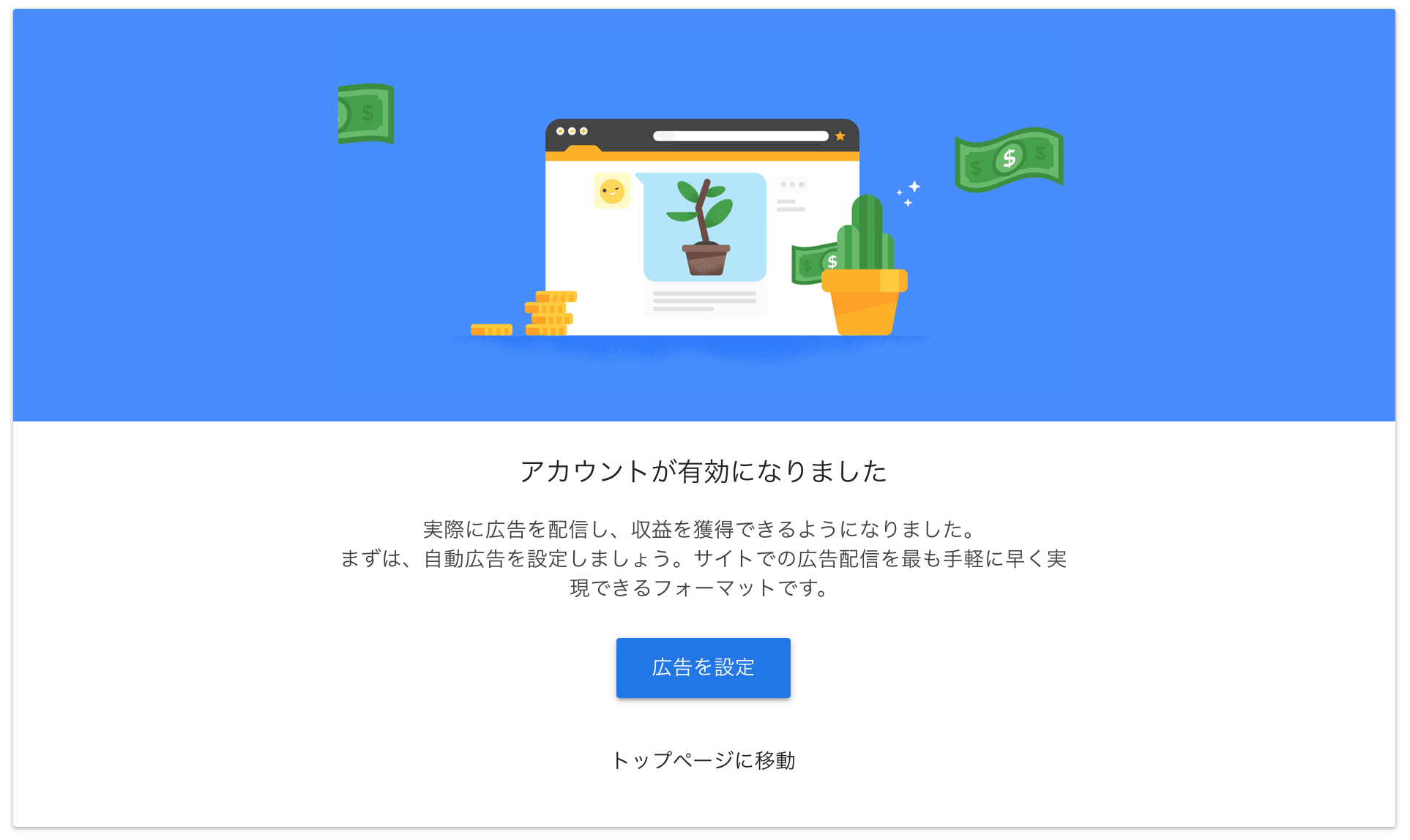
「お客様のサイトで AdSense 広告を配信する準備が整いました」と、メールが届いたら AdSense の広告設定ができます。
この記事は 2019 年当時の記録です(2026 年 7 月 追記)
本文では「広告ユニットを作ってコードを貼る」手動広告の手順を紹介しています。この方法は現在も有効ですが、当時は存在しなかった「自動広告」という選択肢が加わり、今はそちらが手軽です。審査に通ってすぐ広告を始めたい方は、まず自動広告から試すことをおすすめします。掲載画面のデザインも当時とは変わっているため、スクリーンショットは参考程度にご覧ください。
1. 自動広告なら、コードを 1 つ貼るだけで始められます
自動広告は、サイト単位のコードを全ページに貼っておくと、Google が広告の位置と数を自動で判断して配置してくれる仕組みです。広告ユニットを 1 つずつ作る必要がなく、貼り付け位置に悩むこともありません。手順は AdSense の「広告」ページでサイトを選び、コードを取得して貼るだけです。詳しくは 公式ヘルプ「サイトに自動広告を設定する」をご確認ください。
表示する広告フォーマットや広告の数は「自動広告設定」で調整できます。広告が多すぎると感じたら、ここで減らせます。
2. Cocoon 側には「表示方式」の設定があります
Cocoon には自動広告と手動広告のどちらを使うかを選ぶ設定があります。
Cocoon 設定 → 広告 → アドセンス設定 → アドセンス表示方式から、自動広告のみを使う/手動で位置を指定する、を切り替えられます。自動広告を使う場合は本文の「広告の表示位置を設定」の手順は不要になります。3. 手動で配置する場合は、広告の配置ポリシーにご注意ください
手動広告は位置を自由に決められる反面、コンテンツより広告が目立つ配置はポリシー違反になります。本文の手順で進める場合も、記事の読みやすさを優先してください。
4. 新しい広告フォーマットが追加されています
「インテント重視のフォーマット」という形式が加わりました。サイト全体にリンクやアンカーが配置され、ユーザーの操作に応じて関連する広告がダイアログ内に表示されます。自動広告設定からオン・オフを切り替えられます。
5. ads.txt は当時から変わっていません
本文の ads.txt に関する内容は現在も有効です。警告が出た場合の対処も同じです。詳細は 公式ヘルプ「ads.txt に関するガイド」をご覧ください。
※ 本文の手順で使用している CentOS 7 は 2024 年 6 月 30 日にサポートが終了しています。ads.txt の設置方法自体はどの環境でも変わりませんが、サーバ環境については読み替えてください。
現状
事前準備
警告メッセージに対処する ( 任意 )
アドセンスホームに下記の警告メッセージが表示されていたら、

下記のように行ってみてください。
自宅サーバ / CentOS7 環境での ads.txt ファイルの設定方法
このリンク の 「AdSense ポリシーを遵守する」>「5番の認定された広告枠 ( ads.txt )」を参考に、ads.txt ファイルを設定します。
24時間以上経っても警告メッセージが消えない場合は、
下記をご参考ください。
AdSense ヘルプコミュニティ エキスパートの方からのコメントによると、特に問題はないとのことでした。
※警告文が「要注意 – AdSense サイト運営者 ID が含まれていない」から始まる場合は対処しないと広告配信が止まります。
しかし「要注意 – ads.txt ファイルが含まれていないサイトがあります」の場合は、
引用元:ads.txt の警告が表示された場合の対処方法について
ads.txt を設置していないサイトがあると言っているだけなので気にする必要はありません。
ads.txt ファイルを削除するかそのままおいておくか、決めましょう!
2019/08/02追記:ads.txt ファイルを削除しないでください。↓↓↓

Cocoon の設定画面だけで済ませる方法(2026 年 7 月 追記)
本文では自宅サーバにファイルを置く手順を書いていますが、Cocoon を使っているなら、サーバーに触らずに設定できます。レンタルサーバーの方はこちらのほうが簡単です。
また、当時「(任意)」と書きましたが、実質的には必須と考えてください。AdSense の管理画面には「収益に重大な影響が出ないよう、この問題を今すぐ修正してください」と表示されます。放置してよい類の警告ではありません。
1. AdSense で記載内容を取得する
AdSense の管理画面に表示される警告から、ads.txt に書くべき内容を確認します。次のような 1 行です。
google.com, pub-1234567890123456, DIRECT, f08c47fec0942fa0pub- で始まる部分がご自身のサイト運営者 ID です。上の例の数字はダミーなので、必ずご自身のものに置き換えてください。広告ユニットのコードにある data-ad-client の値と同じものです。
2. Cocoon の設定画面に貼り付ける
- WordPress の管理画面から
Cocoon 設定を開く ads.txtタブを選ぶ- 「ads.txt の編集を有効にする」にチェックを入れる
- 1 で取得した内容を貼り付けて保存する
これだけです。FTP も SSH も要りません。
3. 反映を確認する
まず、ブラウザで自分のサイトの ads.txt を直接開いてみてください。
https://あなたのドメイン/ads.txt貼り付けた内容がそのまま表示されれば成功です。次に AdSense 側で サイト から対象サイトを開き、「更新を確認」を押します。「ads.txt が見つかりました」と出て、ステータスが「承認済み」になれば完了です。
4. 警告が消えないとき
- まず待つ — 設定してもすぐには消えません。Google 側の再クロールを待つ必要があります
- ID を確認する —
pub-の数字が 1 文字でも違うと承認されません - ドメインの直下にあるか —
/ads.txtです。サブディレクトリに置いても認識されません - 複数サイトを運営している場合 — 警告は「ads.txt が含まれていないサイトがあります」という書き方です。AdSense の「サイト」一覧で、どのサイトが未対応かを確認してください。1 つ直しても、別のサイトが残っていれば警告は消えません
- サブドメインを使っている場合 — ads.txt はルートドメイン側に置いたものが参照されます
5. 他の広告サービスも使っている場合
ads.txt は「この広告枠を売ってよい業者はここです」と宣言するファイルです。AdSense 以外の広告ネットワークも使っている場合は、それぞれの指定行を追加で書き足してください。1 行 1 業者です。書かれていない業者の分は、偽の広告枠と見なされる可能性があります。
※ 本節は 2026 年 7 月時点の Cocoon 公式および AdSense の案内に基づく整理です。当方は自宅サーバ環境のため、Cocoon の設定画面による方法は再検証していません。画面の項目名はテーマのバージョンによって異なる場合があります。
アドセンス広告を設定
それでは、本題の戻って広告を設定しましょう。
AdSense から広告ユニットコードを取得する
広告ユニットを作成します
AdSense側:
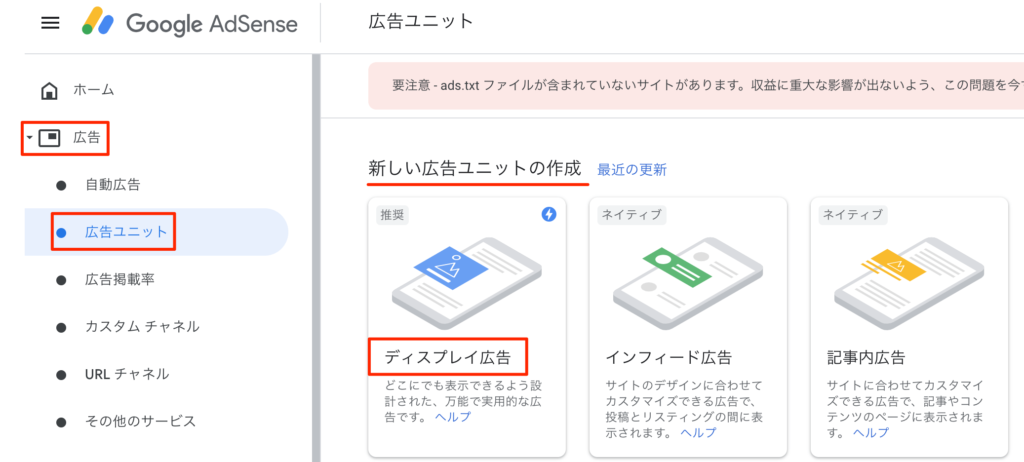
「広告」 > 「広告ユニット」 > 「新しい広告ユニットの作成」 > 「新しい広告ユニットの作成」を押下します。
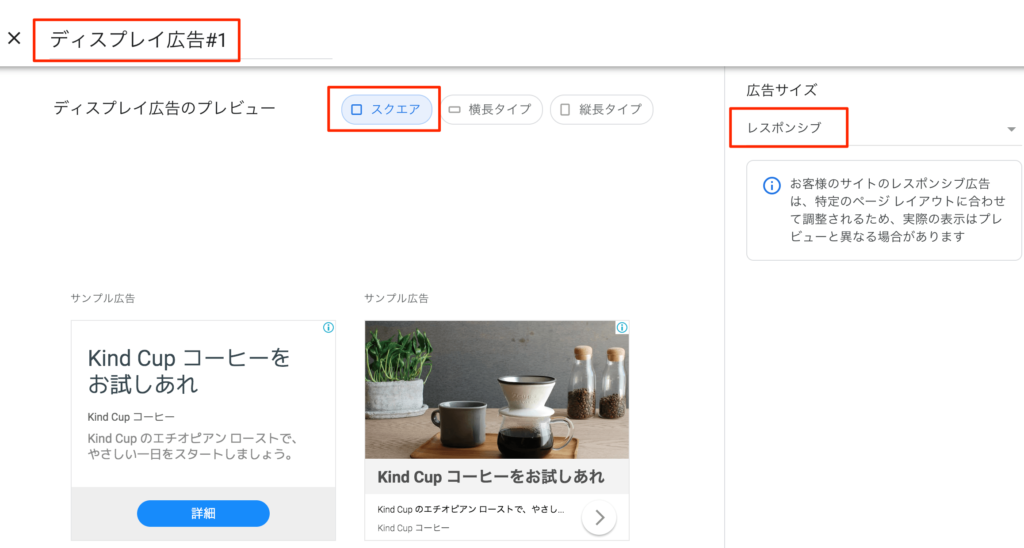
画面の右下の「保存」を押下します。
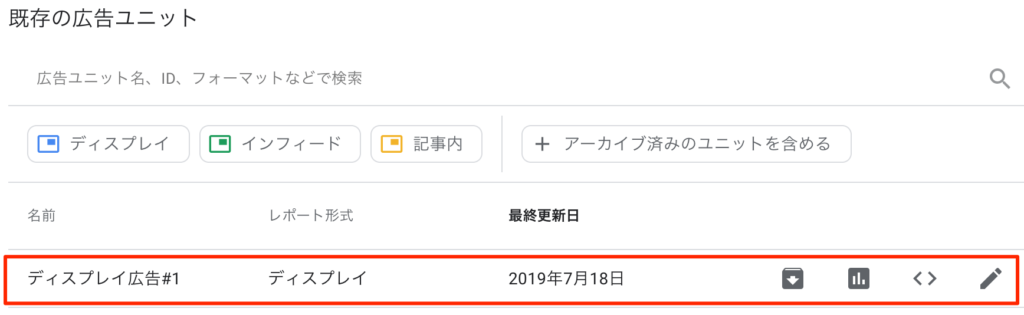
広告ユニットコードをコピーする

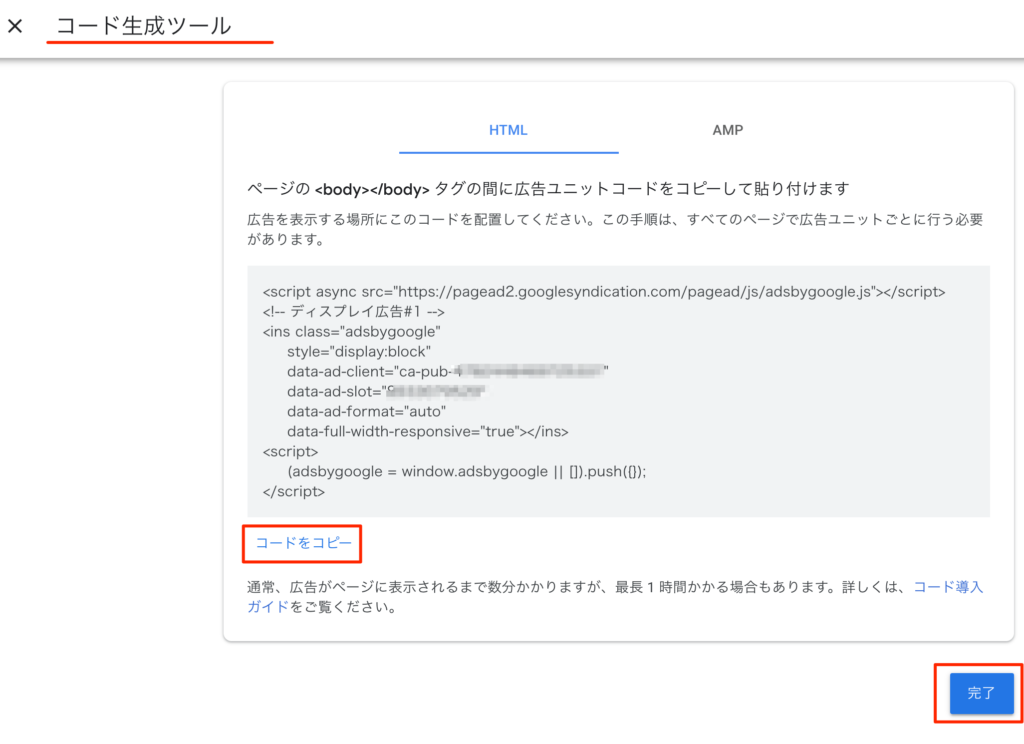
広告ユニットコードを WordPress 側に貼り付ける
ワードプレス側:
「Cocoon 設定」 > 「Cocoon 設定」 > 「広告」 > 「アドセンス設定」 > 「広告コード」に貼り付けます。
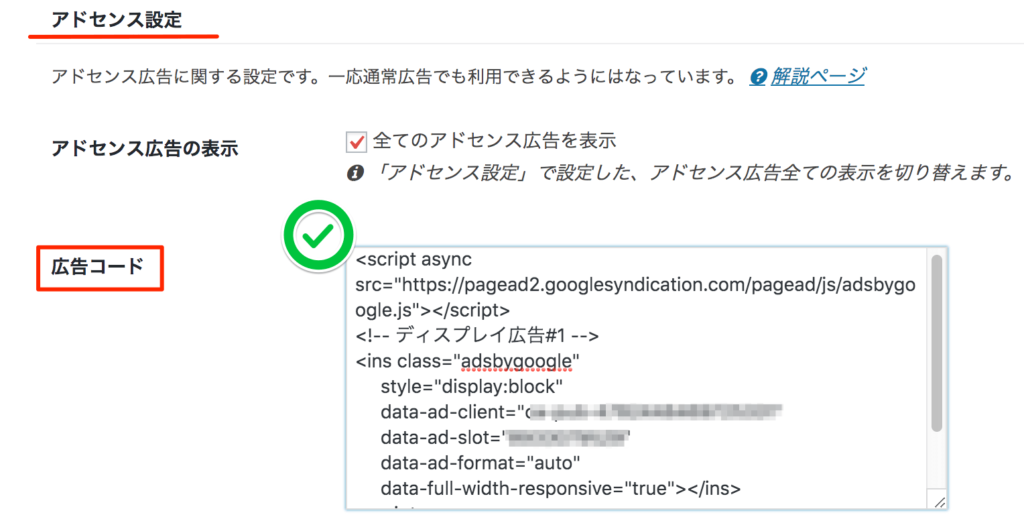
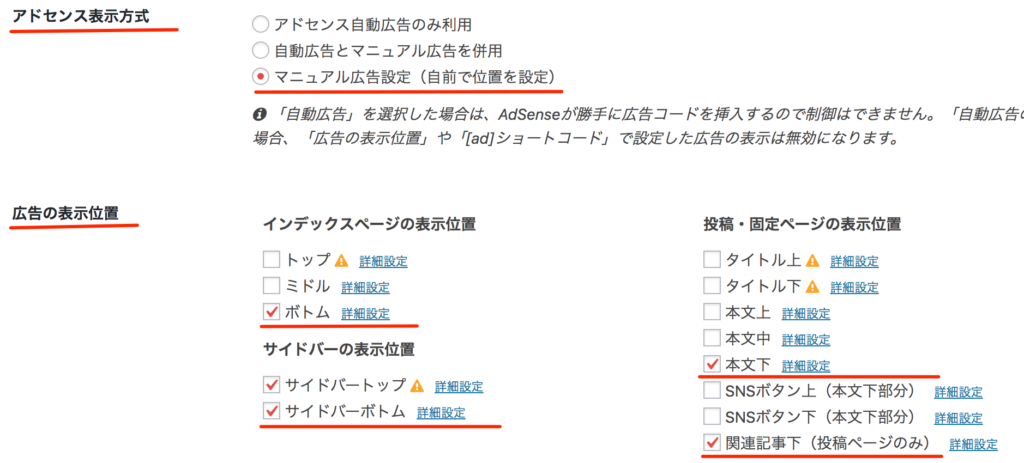
これで設定は完了です!
しばらく待っててサイトに広告が表示されるか確認する
しばらくしても「スポンサーリング」のテキストだけが表示されて広告が空欄になったら、Cocoon 設定 の 広告コード を下記のように修正してまた待ってみましょう。
<!-- 下記の data-ad-client や data-ad-slot の値は無効のものです。 -->

<script async src="https://pagead2.googlesyndication.com/pagead/js/adsbygoogle.js"></script>
<!-- ディスプレイ広告#1 -->
<ins class="adsbygoogle"
     style="display:block"
     data-ad-client="ca-pub-1234567890123456"
     data-ad-slot="1234567890"
     data-ad-format="auto"
     data-full-width-responsive="true"></ins>
<script>
     (adsbygoogle = window.adsbygoogle || []).push({});
</script>

↓↓↓↓↓↓↓

<ins class="adsbygoogle"
     style="display:block"
     data-ad-client="ca-pub-1234567890123456"
     data-ad-slot="1234567890"
     data-ad-format="auto"
     data-full-width-responsive="true"></ins>
先ほど設定した広告の表示位置に正しく広告が出ているかを確かめてください。その際に誤って広告をクリックしないようにくれぐれもご注意を。。

コメント