
Safari > 設定 を選択 > 詳細 をクリック > Webデベロッパ用の機能を表示 > を選択します。
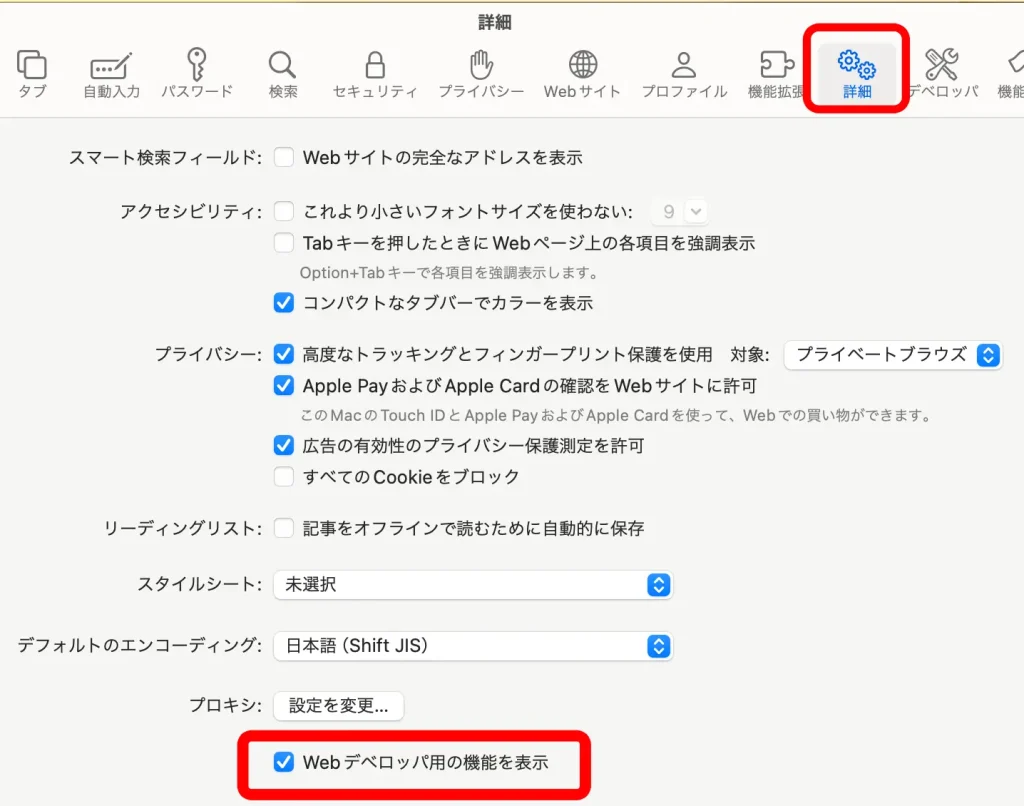
Safari で Web インスペクタや開発者ツールを使おうとしたら、メニューバーに「開発」メニューが見当たらない——という場面の対処法です。Safari では開発者向けの機能が既定で非表示になっているため、設定から表示を有効にする必要があります。
「開発」メニューを表示する手順
- メニューバーの「Safari」→「設定」を開きます(ショートカット:
⌘ + ,) - 「詳細」タブをクリックします
- 一番下の「Web デベロッパ用の機能を表示」にチェックを入れます
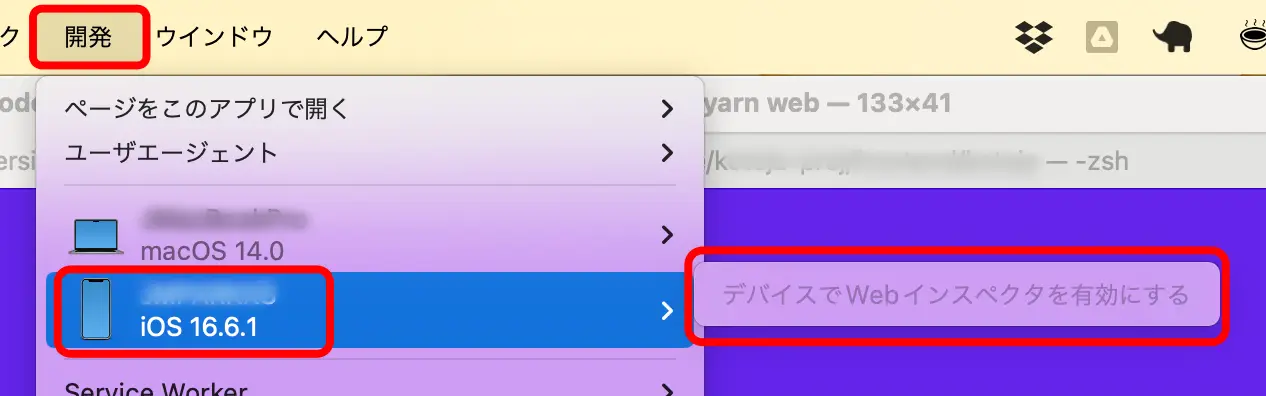
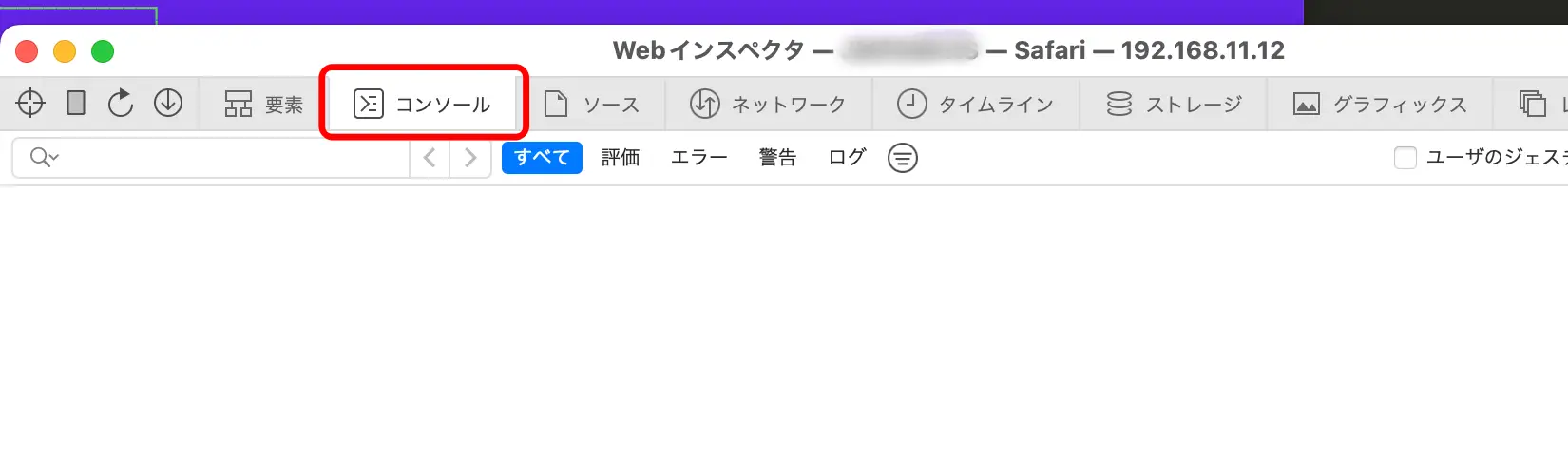
これでメニューバーに「開発」メニューが表示されます。あとは「開発」→「Web インスペクタを表示」、またはショートカット ⌥ + ⌘ + I で開発者ツールを開けます。
「メニューバーに”開発”メニューを表示」が見当たらない場合
他のサイトの手順を見て「メニューバーに”開発”メニューを表示」という項目を探しているのに見つからない、という相談が増えています。これは項目名が変わったためです。
- 以前の macOS:「メニューバーに”開発”メニューを表示」
- 現在の macOS(Sonoma・Sequoia など):「Web デベロッパ用の機能を表示」
場所(「Safari」→「設定」→「詳細」)は同じです。項目名だけが変わっているので、上記の新しい名前でお探しください。
設定しても表示されない場合
チェックを入れても「開発」メニューが出ない場合は、Safari のバージョンが古い可能性があります。「アップルメニュー」→「システム設定」→「一般」→「ソフトウェアアップデート」から、macOS と Safari を最新にしてから再度お試しください。それでも改善しない場合は、Safari を一度終了してから開き直すと反映されることがあります。
メニューを開かずに開発者ツールを使う
「開発」メニューを表示したくない場合でも、調べたい要素の上で右クリック →「要素の詳細を表示」を選べば、その場で Web インスペクタが開きます。ただしこの右クリックメニューも、上記の「Web デベロッパ用の機能を表示」が有効になっている必要があります。
コメント