
現状・条件

WEB サーバを Nginx に変更する
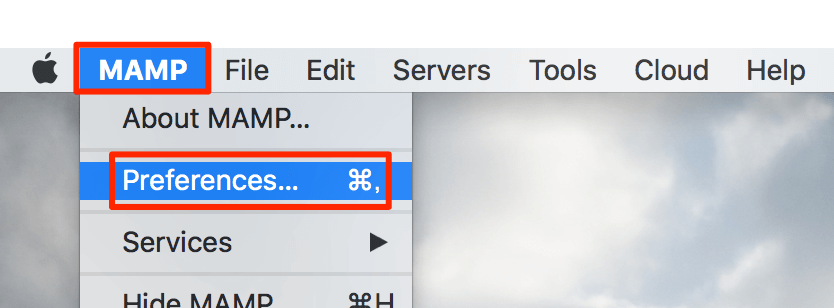
MAMP.app を起動すると、Mac の画面左上に MAMP メニューが表示されます。
そこから、「MAMP → Preferences…」をクリックします。
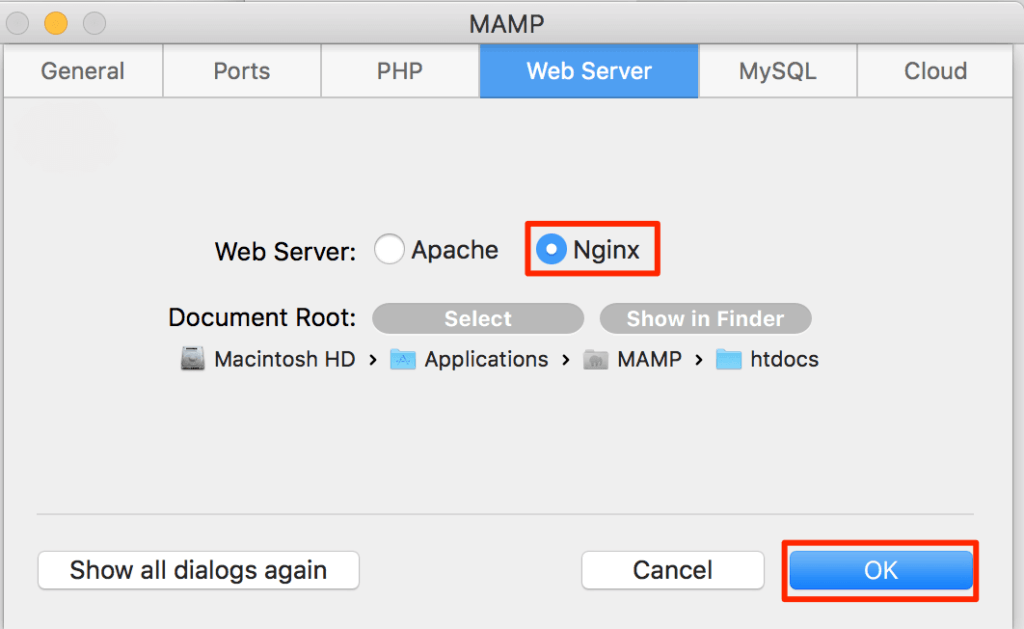
「Web Server」タブで Nginx を選択して「OK」ボタンをクリックします。
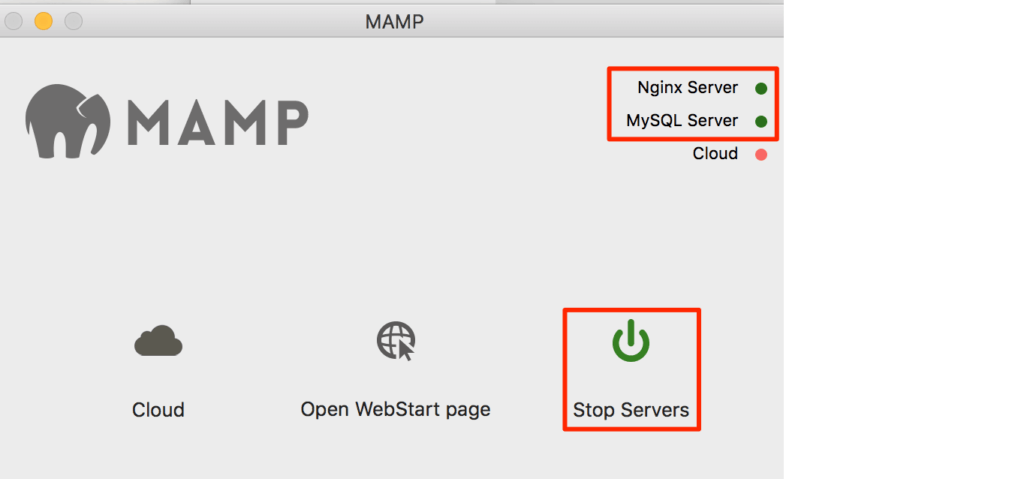
「MAMP.app」で「Stop Servers → Start Servers」順に MAMP を再起動して反映します。
Nginx の 413 エラーを抑制しておく
MySQL を設定する前に、WEB サーバを Apache から Nginx に変更することができますが、後で WordPress 管理画面でテーマやプラグインを追加しようとすると、場合によって「413 Request Entity Too Large」エラーが発生します。

このエラーの原因は Nginx のクライアント要求の本文サイズ値がデフォルト 1MB までであり、設置するテーマやプラグイン ファイルが 1MB を超える度に発生します。
なので、事前にそのデフォルト制限を変更しておきましょう!
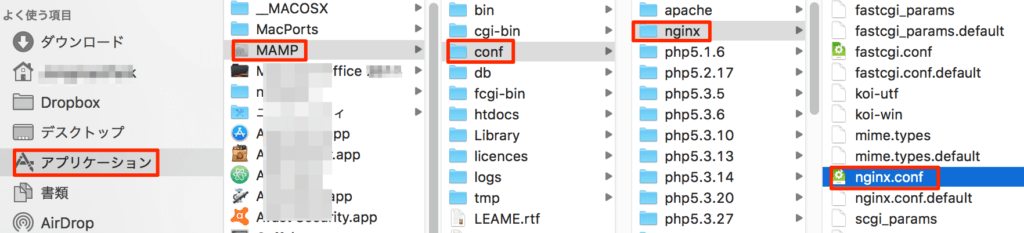
下記のように Finder を開き、「アプリケーション → MAMP → conf → nginx → nginx.conf」順にファイルを開きます。
nginx.conf の 24〜26 番ラインに、「client_max_body_size SIZE;」のように追加します。
SIZE には制限するマックス値を指定します。例えば、20MB のブラグインを設置したいなら SIZE に 20M を指定、無制限にするなら数字の 0 を指定します。
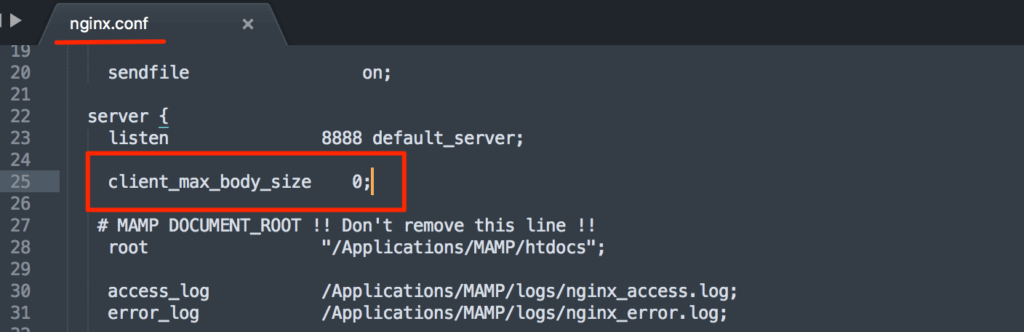
追加したら、ファイルを保存して閉じてください。
「MAMP.app」で「Stop Servers → Start Servers」順に MAMP を再起動して反映します。
次は、WordPress 用データベースを作成して残りの設定を完了します。( ▼ )
さいごに
途中で WEB サーバを変更するには、既存のデータベースか関連テーブルを削除する必要があります。なので、WEB サーバは初期段階で決めておきましょう!
Nginx を直しても 413 が消えない場合(2026 年 7 月 追記)
上の client_max_body_size を設定しても、まだアップロードで失敗する・413 が出る、というケースがあります。これはリクエストが Nginx → PHP の順に通るため、Nginx を通過しても次の PHP 側の上限に引っかかっているのが原因です。Nginx と PHP の両方を合わせておく必要があります。
MAMP の場合、PHP の設定ファイル(php.ini)は次のあたりにあります(PHP のバージョン番号は環境に合わせてください)。
アプリケーション/MAMP/bin/php/php<バージョン>/conf/php.iniこの中の次の 2 つの値を、扱いたいファイルサイズに合わせて上げます。
upload_max_filesize = 20M
post_max_size = 20Mupload_max_filesize:1 ファイルあたりのアップロード上限post_max_size:POST 全体の上限。upload_max_filesizeと同じか、少し大きめにします
三者(Nginx の client_max_body_size / PHP の upload_max_filesize / post_max_size)を同じくらいの値にそろえるのがコツです。どれか一つでも小さいままだと、そこで頭打ちになります。編集後は Nginx と PHP(MAMP)を再起動してください。
WordPress のメディアアップロード画面に表示される「最大アップロードサイズ」は、この upload_max_filesize の値が反映されます。設定が効いているかの確認にも使えます。


コメント