PR
JetpackWordPress プラグイン設定ブログ購読ワードプレス初期設定連携設定

Jetpack でブログの更新をメールで購読してもらおう!

jetpack-email-subscription Jetpack

この記事は 2019 年当時の記録です(2026 年 7 月 追記)

「メールで購読してもらう」という目的は今も同じですが、Jetpack の購読機能は大きく変わりました。本文の「外観 → ウィジェット → ブログ購読ウィジェット」という設定方法は、現在は使えません。今は「ニュースレター」機能に統合され、設定場所も操作も新しくなっています。スクリーンショットは当時のもので、実際の画面とは異なります。

1. 設定場所が「ニュースレター」に変わりました

購読の設定は、WP 管理画面の Jetpack → ニュースレター → 設定 にまとまっています。ここで、購読フォームをどこに置くかを選べます。

  • 各投稿の末尾に購読ブロックを追加する
  • 投稿をスクロールしたときに購読ポップアップを表示する
  • トップページに購読オーバーレイを表示する
  • サイト下部に購読ボタンをフローティング表示する
  • ナビゲーションメニューに購読ブロックを追加する

設定を変更したら「保存」を忘れずに押してください。

2. 好きな場所に「購読ブロック」で置くこともできます

記事やページ内の任意の場所に購読フォームを置きたい場合は、ブロックエディタで 「購読(Subscribe)」ブロックを追加します。ブロックの設定から、色・フォントサイズ・枠線・ボタンの配置などを調整できます。当時のようにウィジェットをドラッグする必要はありません。

3. 購読者の管理場所

登録された購読者は Jetpack → 購読者(Subscribers) から確認・管理できます。購読者リストの表示、CSV でのエクスポート、個別の購読管理が可能です。他のメール配信サービスからの CSV インポートにも対応しています。

また、Jetpack → ニュースレター → 設定 の「新しい投稿を購読者にメールで送信」をオンにしておくと、記事を公開したときに購読者へ自動でメール通知が届きます(投稿ごとに個別にオフにもできます)。

※ 上記は Jetpack 公式ヘルプに基づく整理であり、当方の環境での再検証は行っていません。Jetpack は更新が頻繁なため、実際の画面は公式サポートで最新をご確認ください。

多くの訪問者が一度あなたのサイトを訪れ、二度と戻ってきません。 ただし、ブログの購読を容易にすることで、これらの訪問者をより多くの読者に変えることが期待できます。Jetpack が提供するプログ購読ウィジェットを使ってブログをメールで購読できるよう登録フォームを追加します。

是非サイドバーなどに設置して見てください。

スポンサーリンク

現状・条件

  • WordPress バージョン:5.2.2
  • WordPressのテーマ:Cocoon 1.9.0.2
  • Jetpack by WordPress.com 7.5.3

・先に、Jetpack の初期設定 を完了するのが条件です。

2019/08/04 追記:
WordPress 管理画面の「外観」>「ウィジェット」に「ブログ購読 (Jetpack) ウィジェットを表示させるには、「Jetpack」>「設定」>「ディスカッション」>「購読」「訪問者が新しい投稿を購読したり、メールでコメントしたりできるようにします。」メニューが ON になっているのが条件です。

ブログ購読ウィジェットを設置

WordPress 管理画面から、
・押下「外観」>「ウィジェット」
・ページ内:「ブログ購読 (Jetpack)」を選択してください。

ブログ購読 (Jetpack) をクリックします。
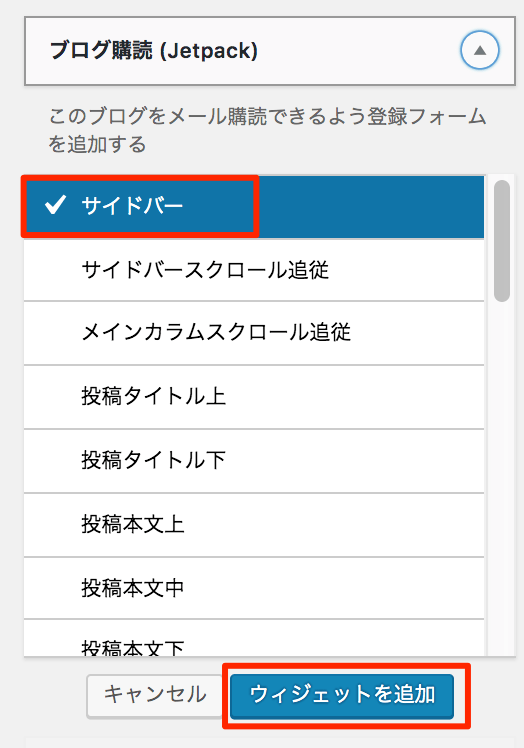
ウィジェットを設置する場所を選択して「ウィジェットに追加」ボタンをクリックします。
ここでは「サイドバー」を選びます。
wp-first-setup-jeppack-visitors-into-regular-readers-1
▲ ウィジェットを追加

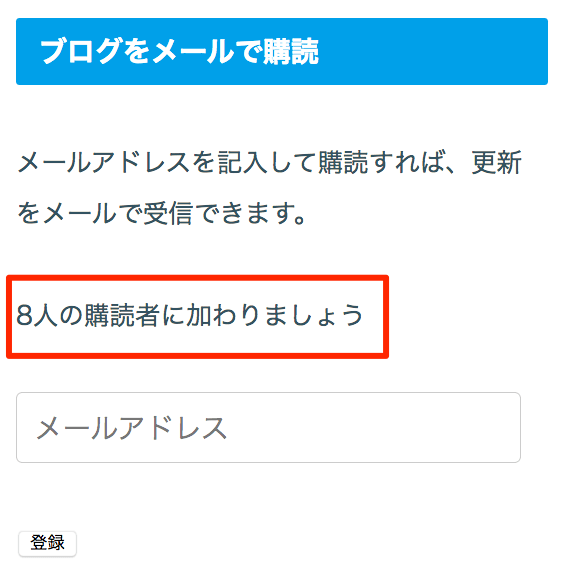
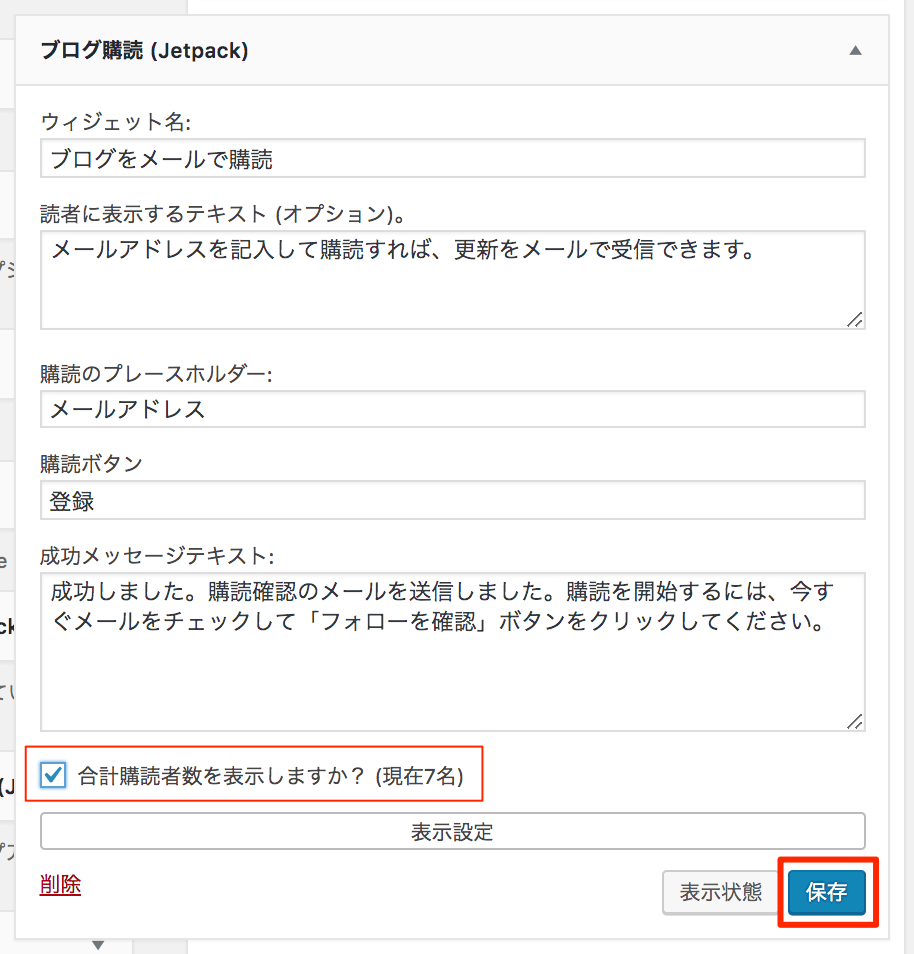
「合計購読者数を表示しますか? ( 現在O名 )」のチェックを外します。購読者が増えればその時にチェックを入れます!

「保存」ボタンをクリックしてサイトのサイドバーに表示されるかチェックしましょう。
wp-first-setup-jeppack-visitors-into-regular-readers-2
▲ ウィジェットを保存

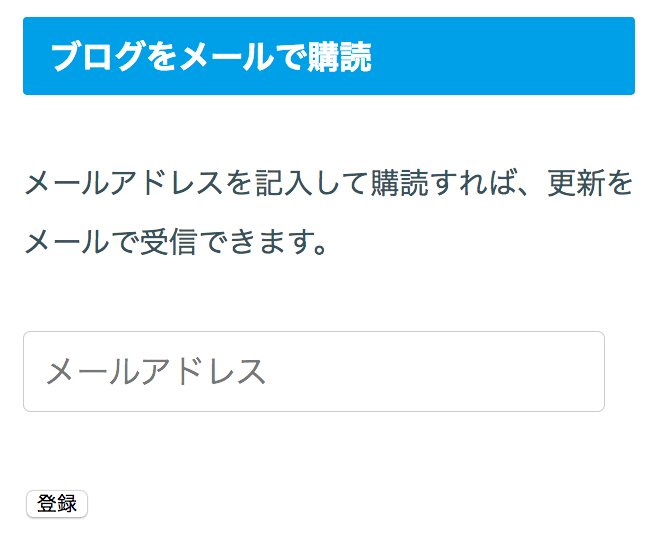
サイトのサイドバーに下記のように表示されます。

wp-first-setup-jeppack-visitors-into-regular-readers-3
▲ 設置完了
wp-first-setup-jeppack-visitors-into-regular-readers-4
▲ 購読者数を表示する場合

ブログ購読を登録する

メールアドレスを登録して見ます。

購読するには WordPress.com に登録済みのメールアドレスが必要です。お持ちで無ければ WordPress.com への登録を行ってください。

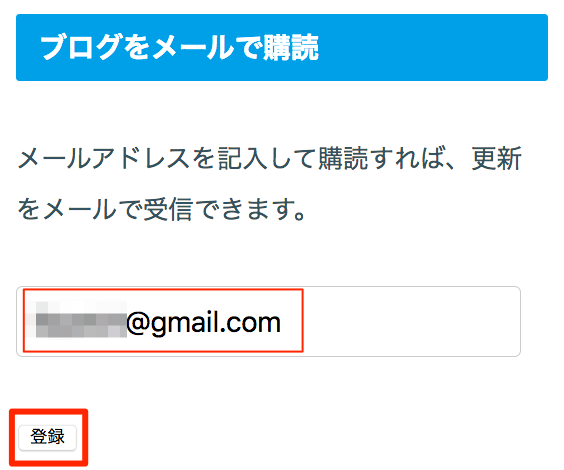
購読するメールアドレスを入力して「登録」ボタンをクリックしてください。

wp-first-setup-jeppack-visitors-into-regular-readers-5
▲ メールアドレスを入力
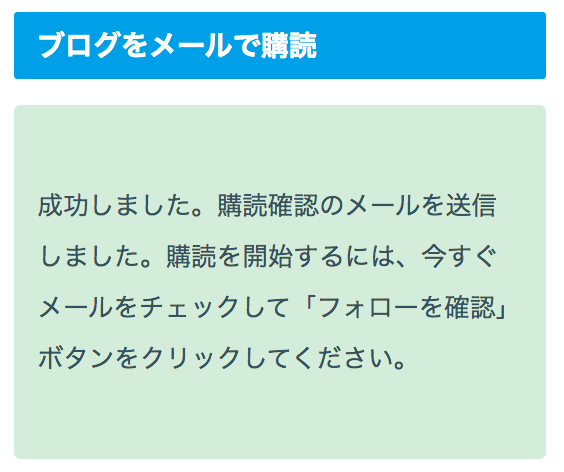
wp-first-setup-jeppack-visitors-into-regular-readers-6
▲ ウィジットの「成功メッセージテキスト:」欄に設定した内容が表示されます

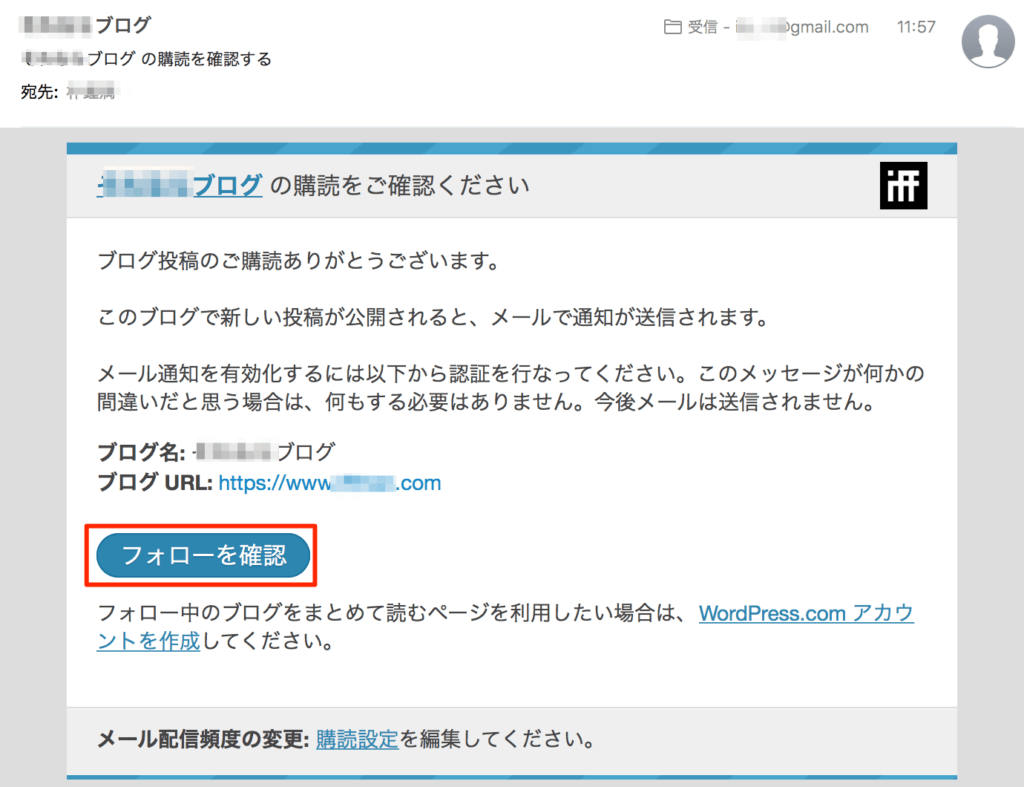
メールボックスを確認して「フォローを確認」ボタンをクリックします。

wp-first-setup-jeppack-visitors-into-regular-readers-7
▲ フォローを確認する

WordPress.com にログイン後、登録が完了されます。

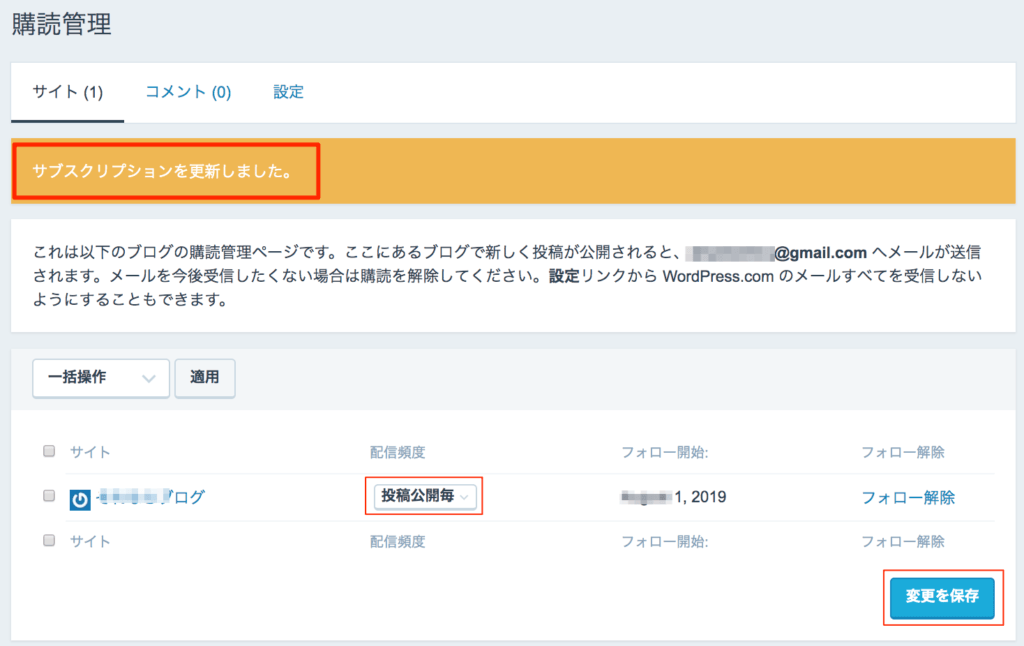
必要な時は、「配信頻度」を「投稿公開毎 ( デフォルト )」、「毎日」、「毎週」などに変更して「変更を保存」ボタンをクリックして使って見てください。
wp-first-setup-jeppack-visitors-into-regular-readers-8
▲ 購読の登録が完了しました

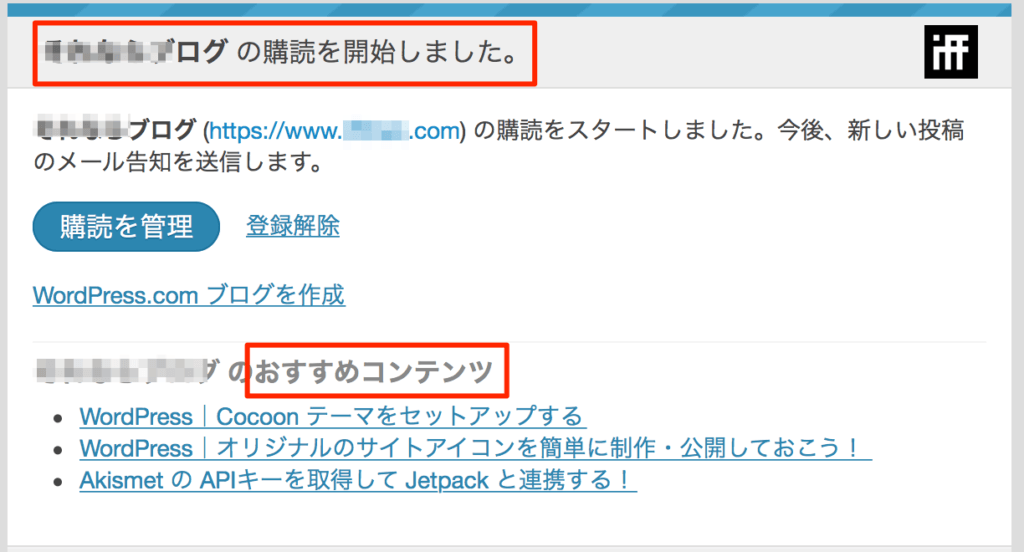
購読が開始されたことをまた、メールで通知してくれます。
オススメのコンテンツ」も紹介されています。

wp-first-setup-jeppack-visitors-into-regular-readers-9
▲ オススメのコンテンツ

さいごに

読者にとっては WordPress.com アカウントが必要なのは少し面倒かもしれませんが、それでも購読したいな〜と思える価値あるコンテンツを作りたいですね。

コメント

タイトルとURLをコピーしました