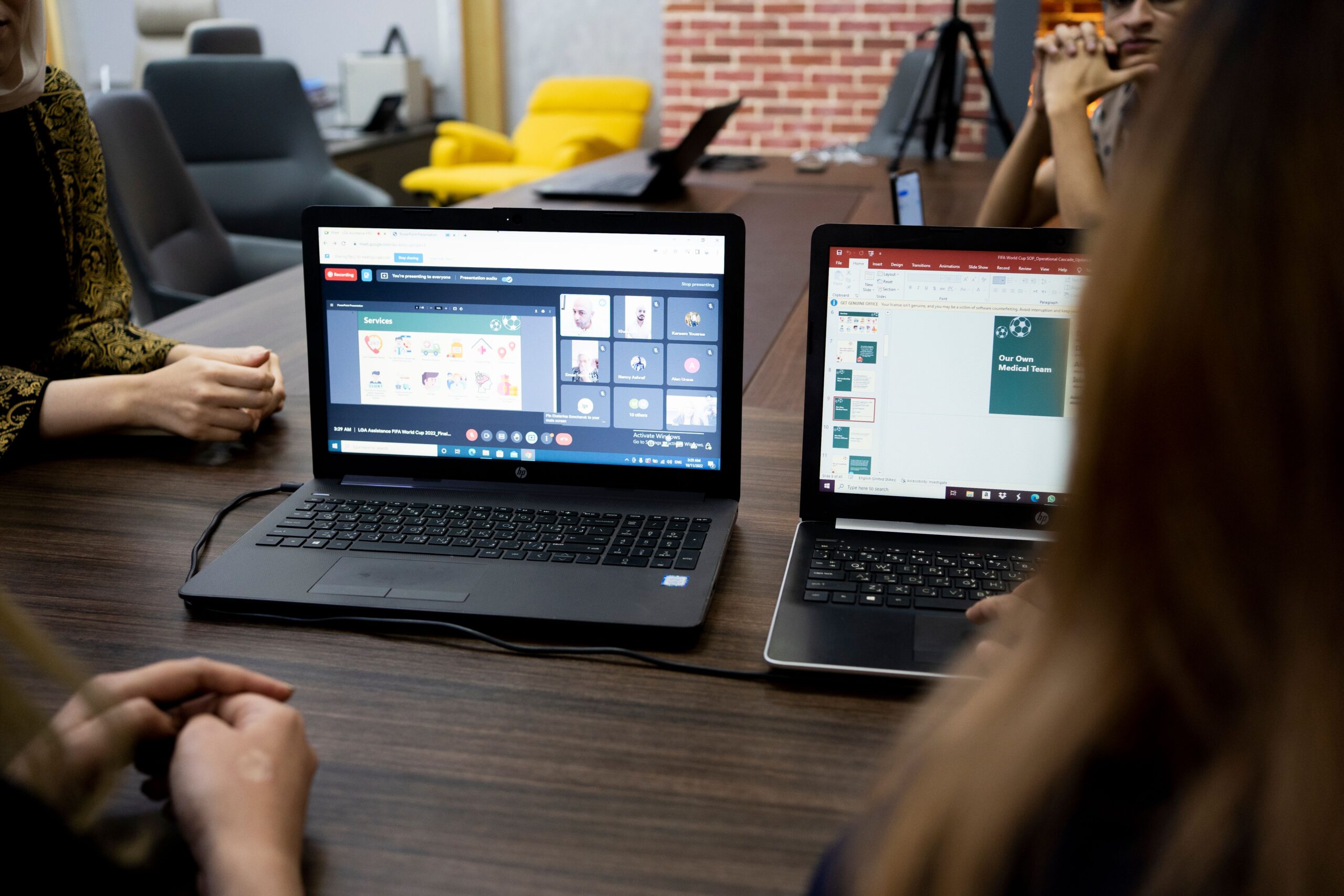
オンライン会議で AI に議事録を作らせるのは、もう珍しいことではなくなりました。ところが、取引先との会議となると話が変わります。相手に断らずに使っていいのか。そもそも相手の画面には何か表示されるのか。最近は「取引先の議事録ボットが、いつの間にか会議に入っていた」という相談もよく見かけるようになりました。
このブログでは以前、AI 議事録の工程を分解し、録音の取り扱いについて個人情報保護委員会の資料を読みました。今回はその続きとして、会議ツールそのものが、AI の利用を参加者にどう知らせているのかを、Zoom・Microsoft Teams・Google Meet の公式ヘルプなどから確かめました。確認は2026年10月28日時点です。
※ 本記事は各社が公開しているヘルプや発表を整理したものです。録音や AI 利用の法的な可否を判断するものではありません。機能や表示は頻繁に変わるため、実際の画面と社内の規程をあわせて確認してください。
先に全体を並べると
| 使い方 | 相手(参加者)に分かるか | 読んだ資料 |
|---|---|---|
| Zoom の AI Companion(会議の要約) | 全員に通知が出て、画面右上にアイコンが表示される | Zoom サポート記事を引用した各大学の IT ガイド |
| Teams の録画・文字起こし | 開始すると全員に通知が出る | Microsoft サポート |
| Google Meet の自動メモ生成 | 全員に通知が出て、鉛筆アイコンが表示される | Google Meet ヘルプ |
| 外部の議事録サービスのボット | ボットが「参加者」として一覧に入る形が多い。会議ツールの通知とは別 | 各サービスの説明 |
読んで分かったのは、会議ツールに最初から入っている AI 機能は、隠して使えない作りになっているということでした。一方で、外部の議事録サービスは事情が違います。順に見ていきます。
Zoom:要約を始めると、全員にポップアップが出る
Zoom の AI Companion には、会議の内容を要約する「Meeting Summary」があります。Zoom のサポート記事を引用した大学の IT ガイドによると、主催者がこの要約を有効にすると、会議の参加者全員にポップアップで通知されます。また、要約が有効な会議では、画面右上のセキュリティ表示の近くに AI Companion のひし形のアイコンが表示され、AI が動いていることを示すとされていました。
同じガイドには、もう一つ大事な点が書かれていました。要約の共有は任意で、参加者が自動的に受け取るわけではないということです。要約を誰に送るかは主催者が選びます。取引先に要約を渡すかどうかは、使う側が決めることになります。要約を止めたいときは、AI Companion のアイコンから「要約の停止」を選ぶか、会議を終了すればよいと案内されていました。
Teams:録画・文字起こしは、開始と同時に全員へ通知
Microsoft Teams では、会議の録画や文字起こしを開始すると、Microsoft のサポートページにあるとおり、すべての会議参加者が、記録が開始されるとすぐにデスクトップ・Web・モバイルのアプリで通知を受け取るとされています。通知を出さずに記録だけを取る設定は用意されていない、と紹介されていました。
また Microsoft は、Copilot のライセンスを持つ主催者向けに、文字起こし・録画・AI による要約に誰がアクセスできるかを会議ごとに選べる機能を提供しています。選択肢は「既存のアクセス権を持つ人」「主催者と共同主催者」「特定の人」の 3 つです。取引先が参加する会議でも、記録を見られる範囲を主催者側で絞れる、ということです。
Google Meet:メモを取り始めると、鉛筆のアイコンが出る
Google Meet には、Gemini が会議のメモを作る「自動メモ生成」があります。Google Meet のヘルプは、この機能について、会議の参加者全員にメモが作成されていることが通知され、全員の画面に鉛筆のアイコンが表示されると説明していると紹介されていました。スライドなどが一定時間表示されると、メモにスクリーンショットが入ることがあり、その場合は画面上部にその旨が表示されるそうです。
作られたメモの行き先については、Google Workspace の公式ページに説明がありました。メモは Google ドキュメントに整理され、カレンダーの予定に添付されることで、組織内の招待者がメモにアクセスできる、とされています。社外の取引先にメモが自動で届くとは書かれていませんでした。
Meet にはもう一つ、会議中に Gemini に質問できる「Gemini に相談」があります。こちらは、有効な会議では全参加者に同意のバナーが表示され、電話で参加した人にはアナウンスが流れるとされています。ただし、誰が何を質問したかは本人にしか見えません。AI が使える状態であることは全員に分かるが、使い方の中身までは分からない、という作りです。
外部の議事録ボットは「参加者」として入ってくる
事情が違うのが、会議ツールとは別の会社が提供する議事録サービスです。各サービスの説明によると、多くはカレンダーと連携して会議の URL を読み取り、ボットが「参加者」として会議に入る形をとっています。参加者一覧にボットの名前が表示されるので、気づこうと思えば気づけます。ただし、会議ツールの純正機能のように、画面全体に通知が出る仕組みとは別物です。
このため、取引先が登録したボットが、カレンダーの予定を読んで自動で会議に入ってくるということが起こります。主催者は参加者を会議から外すことができますから、心当たりのないボットが一覧にいれば、その場で確認して外すことができます。
なお、Microsoft 365 の専門ブログでは、Teams が外部の録音ボットによる文字起こしや AI 要約を既定で止める方向にあると報じられていました。ただ、今回はこの変更が実際にいつから、どの範囲で適用されるのかを Microsoft の公式資料で確かめられませんでした。
通知が出ることと、相手の了解を得たことは別
ここまで読むと、「純正機能なら通知が出るから、それで十分」と考えたくなります。ただ、今回読んだ各社のヘルプは、どう表示されるかを説明しているだけで、表示が出れば相手の了解を得たことになるとは書いていませんでした。
録音した音声や文字起こしは、ほかの情報と照らし合わせて個人を特定できれば、個人情報にあたる可能性があります。取引先との間に秘密保持の取り決めがあれば、その内容も関係してきます。このあたりの考え方は、個人情報保護委員会の Q&A を読んだ前回の記事にまとめています。

会社の PC で個人の AI アカウントを使う場合に、誰に何が見えるのかについては、別の記事で整理しています。

調べても分からなかったこと
| 疑問 | 今回読んだ範囲での状態 |
|---|---|
| 取引先との会議で AI 議事録を使うとき、相手の同意は法的に必須か | 各社のヘルプは表示の仕組みの説明のみで、同意の要否には触れていない |
| 外部の議事録ボットが入ったとき、会議ツール側で全員に通知が出るか | サービスと会議ツールの組み合わせによって異なり、一律の公式説明は見つからなかった |
| Teams が外部の録音ボットを既定で止める変更の適用時期 | 専門ブログの報道のみで、公式資料で確認できなかった |
| 相手側のボットが作った議事録を、削除してもらうことはできるか | 相手側のサービスの規約次第で、会議ツールのヘルプには記載なし |
このあたりは、自社の法務や情報システムの担当者、取引先との契約内容をあわせて確認するのが確実です。
まとめ
読んで分かったのは、Zoom・Teams・Google Meet の純正の AI 要約や文字起こしは、開始すると参加者全員に通知が出る作りになっていたこと。Zoom の要約は共有が任意で、Teams は記録を見られる範囲を主催者が絞れるようになっていました。一方で、外部の議事録ボットは「参加者」として入ってくる形が多く、会議ツールの通知とは仕組みが別でした。
そして、どのヘルプにも、通知が出れば相手の了解を得たことになる、とは書かれていませんでした。取引先との会議では、AI を使う前に一言伝えることが、表示の仕組みとは別に残る手順でした。今回の資料から言えるのは、ここまででした。
※ 本記事の内容は2026年10月28日時点で確認した公開情報です。各社の機能と表示は更新されることがあるため、実際の画面と最新のヘルプを確認してください。


コメント