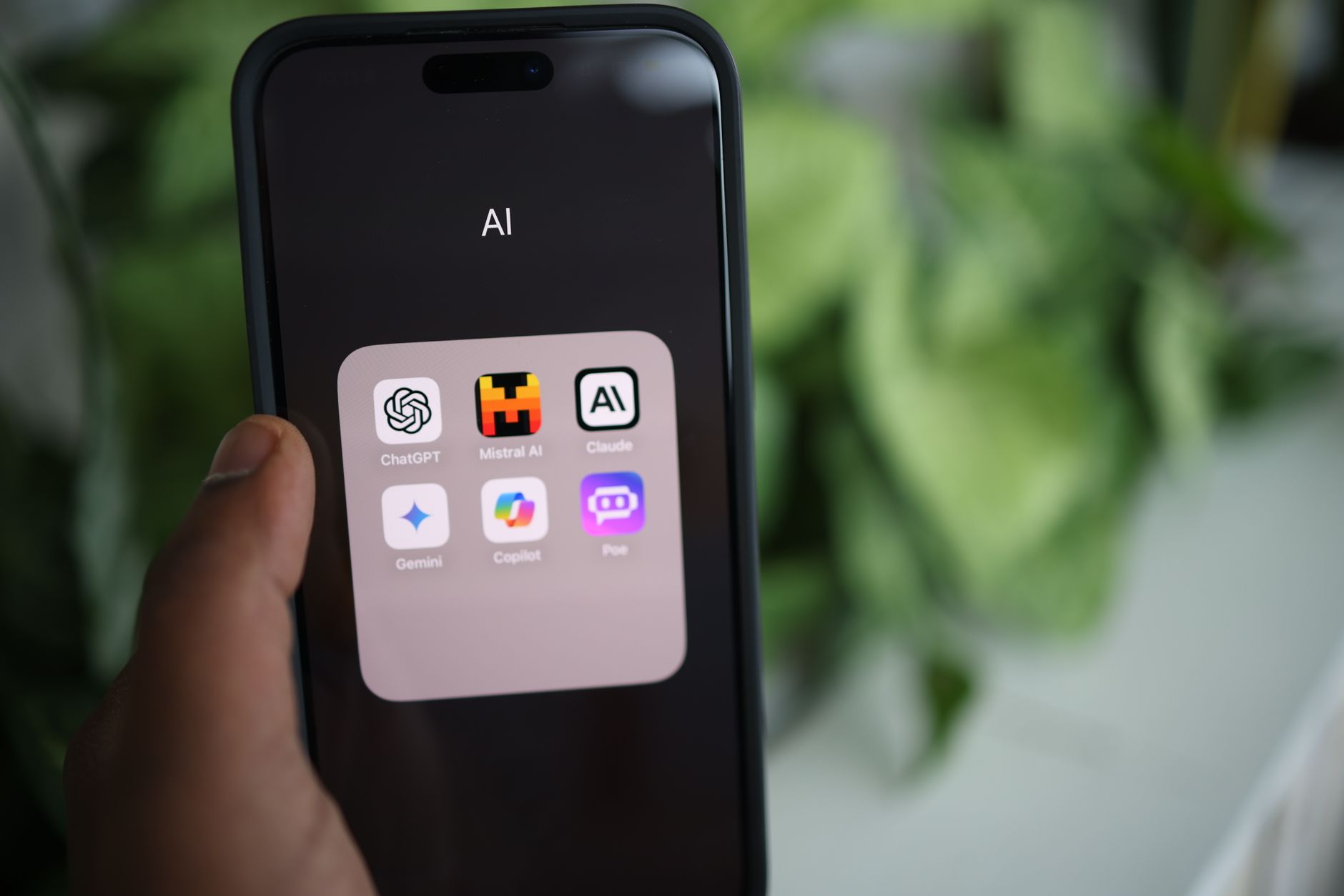
「ChatGPT は使ってみたけど、Claude ってよく聞くようになった。何が違うの?」
そんな声を、私の周りでも最近よく耳にするようになりました。
実は私自身、しばらく ChatGPT 中心で使っていたのですが、ある時 Claude を試してみたら「あれ、こっちの方が自然じゃない?」と感じるタスクがいくつもあって、それ以来は両方を使い分けるスタイルに落ち着いています。
この記事では、私が実際に両方を使ってきた経験を踏まえて、次の内容をまとめます。
- そもそも Claude とは何なのか
- ChatGPT と比べた時の得意・不得意
- 初心者が今日から Claude を使い始める手順
- 実際にやってみた比較例
- 結局、どちらを選べばいいのか
ちなみに、この記事は「生成 AI をこれから使ってみたい初心者」や、「ChatGPT は使っているけれど、他の選択肢も気になっている方」に向いているかと思います。
それでは、順番に見ていきましょう。
Claude とは?運営会社 Anthropic の紹介
Claude は、Anthropic(アンソロピック)というアメリカの AI 企業が開発している対話型 AI アシスタントです。
Anthropic は 2021 年に設立された、比較的新しい会社です。創業メンバーには、元 OpenAI(ChatGPT を開発した会社)のメンバーが含まれていて、「AI の安全性」を特に重視する方針で有名です。
この「安全性重視」という姿勢が、Claude の応答スタイルにもよく現れていると個人的には感じています。極端な回答を避けたり、根拠のない断定をしなかったりと、落ち着いた対話が Claude の一つの特徴です。
Claude のモデルラインナップ
2026 年 7 月現在、Claude には主に次のモデルが提供されています。
- Claude Opus:最も高性能なモデル。複雑な推論・長文の分析・専門的な内容に強い
- Claude Sonnet:性能と速度のバランスが良い、日常使いに最適
- Claude Haiku:軽量・高速。シンプルなタスクに向く
ChatGPT で言うと、Opus は「GPT-4」系、Haiku は「GPT-4o mini」に近い位置づけと考えると分かりやすいかもしれません。
ChatGPT と Claude の違い(実際に使って感じたこと)
ここからは、私が実際に両方を使ってきて感じた違いを、正直にまとめます。
結論から言うと、「どちらが優れているか」ではなく「タスクによって得意分野が違う」というのが正しい理解だと感じています。
1. 文章の自然さ・読みやすさ
個人的には、Claude の方が自然な日本語を書くと感じています。特に長めの文章や、ブログ記事のような読み物では、その差が出やすい印象です。
ChatGPT は「情報を整理して伝える」のが上手ですが、時々箇条書きが多すぎるように感じることがあります。Claude はもう少し文章として自然な流れを意識してくれる印象です。
2. 長い文書の理解
これは Claude の得意分野です。コンテキストウィンドウ(一度に扱える文章の量)が非常に大きいため、長い PDF や、複数のファイルを一度に読み込ませても、内容をしっかり把握してくれます。
実際に、私も 200 ページ以上の技術書の PDF を Claude に読ませて質問することがありますが、内容をよく理解した上で回答してくれます。
3. コーディング
ここは好みが分かれるところです。私自身、React Native や Python のコードを両方に書かせて比べてみたことがありますが、
- Claude:コードの説明が丁寧で、なぜそう書いたかまで説明してくれる
- ChatGPT:コードを書くスピードが速い、追加ライブラリの提案なども積極的
個人的には学習用途なら Claude、スピード重視なら ChatGPTという使い分けをしています。
4. 画像・音声・動画の生成
ここはChatGPT が圧倒的に優位です。DALL-E による画像生成や、Sora による動画生成など、マルチメディア関連は ChatGPT の得意分野です。
Claude は画像を「読む」(分析する)ことはできますが、「生成する」機能は基本的にありません(2026 年 7 月時点)。
5. 応答の慎重さ
Claude は「知らないことは知らない」と正直に言う傾向が強いです。ChatGPT の方が積極的に回答してくれる反面、時々自信満々に間違ったことを言うこともあります。
正確性を重視する調査系のタスクでは Claude が安心という印象を持っています。
Claude の料金プラン
2026 年 7 月時点での Claude の料金体系を整理します。
- Free(無料):Claude Sonnet を 1 日数十メッセージまで利用可能
- Pro:月額 $20(約 3,000 円)、Opus など上位モデルが使い放題に近い形で使える
- Team:チーム利用向け、月額 $30/ユーザー程度
- Enterprise:企業向け、要問い合わせ
まずは無料プランで試して、気に入ったら Pro に切り替えるという流れがおすすめです。ChatGPT Plus と料金はほぼ同じ(月額 $20)なので、比較検討もしやすいですね。
Claude を始める手順(初心者向け)
それでは、実際に Claude を使い始める手順を紹介します。所要時間はおよそ3〜5 分です。
ステップ 1:公式サイトにアクセス
ブラウザで https://claude.ai/ にアクセスします。
ステップ 2:アカウント作成
「Sign Up(サインアップ)」ボタンをクリックし、次のいずれかの方法でアカウントを作成します。
- Google アカウントで登録
- Apple ID で登録
- メールアドレスで登録
個人的には普段使っているメールアドレスでの登録をおすすめします。他のサービスと切り離して管理できるので、アカウントの引き継ぎなどが楽になります。
ステップ 3:電話番号による認証
初回登録時には、SMS による電話番号認証が必要になる場合があります。日本の携帯番号でも問題ありません。
ステップ 4:チャット画面を開く
認証が完了すると、シンプルなチャット画面が表示されます。画面下部の入力欄に質問を入れて Enter を押すだけで、すぐに使い始められます。
ステップ 5:スマホアプリのインストール(任意)
Claude には iOS 版と Android 版の公式アプリがあります。外出先でも使いたい方はインストールしておくと便利です。
Web 版と同じアカウントでログインすれば、会話履歴も自動で同期されます。
Claude の基本的な使い方
アカウントの準備ができたら、実際に使ってみましょう。ここでは、初心者が最初に試すと便利な使い方を紹介します。
使い方 1:普通に質問する
まずは、気になっていることを何でも聞いてみましょう。例えば、
- 「明日の会議で使うプレゼンの構成を考えて」
- 「この文章をもっと分かりやすくして」
- 「Excel の VLOOKUP 関数の使い方を教えて」
のように、普段の日本語でそのまま話しかけるだけで大丈夫です。難しいコマンドや呪文のようなものは必要ありません。
使い方 2:ファイルを添付する
Claude の強みの一つが、ファイルの添付機能です。入力欄の左側にあるクリップアイコンから、次のようなファイルをアップロードできます。
- PDF ドキュメント(契約書、論文、マニュアルなど)
- 画像(写真、スクリーンショット、図表など)
- テキストファイル、CSV、Word 文書、Excel など
アップロードした後、「この PDF を要約して」「この画像に写っているグラフを分析して」といった質問をすれば、内容を理解した上で答えてくれます。
使い方 3:Projects 機能を使う(Pro 以上)
Pro プラン以上では、Projects(プロジェクト)という機能が使えます。これは、特定のテーマに関する会話や資料をまとめて管理できる機能で、私はよく使っています。
例えば、「ブログ運営」プロジェクトを作って、そこにブログのコンセプトや過去記事を入れておくと、Claude がブログの文脈を理解した上でアドバイスをくれるようになります。
実際に ChatGPT と比較してみた
ここでは、私が実際に両方に同じ質問をして比較した結果を紹介します。
比較 1:ブログ記事の下書き作成
「WordPress の初期設定について、初心者向けに 1500 文字で説明して」というお題で試しました。
- ChatGPT:情報がしっかり整理されていて、見出しの構成もきれい。ただし、全体が少しテンプレート的な印象
- Claude:文章の流れが自然で、読み物として読める。ただし、構造化はやや弱め
個人的には、そのまま公開できるレベルは Claudeという印象でした。
比較 2:エラーメッセージの解決
React Native の開発中に出た実際のエラーメッセージを両方に貼り付けて、原因と解決方法を聞いてみました。
- ChatGPT:即座に解決策を提示。試すべき対応策を優先順位付きで列挙
- Claude:まずエラーの原因を説明した上で、複数の解決策を提示。学習になりやすい
急いでいる時は ChatGPT、じっくり理解したい時は Claude、という使い分けが自然な選択に思えます。
比較 3:メール文面の作成
「取引先への丁寧な遅延お詫びメールを書いて」というお題です。
- ChatGPT:丁寧だが、少し形式的な文面
- Claude:日本語のビジネス文書として自然、そのまま送れるレベル
日本語の文書作成では、Claude に軍配が上がるケースが多い印象です。
結局、どちらを選べばいいのか?
ここまで比較してきましたが、私の結論は「両方使うのがベスト」です。とはいえ、まずどちらか一つから始めたい方向けに、目的別のおすすめをまとめます。
Claude をおすすめする方
- 日本語での文章作成(ブログ、メール、企画書など)が主な用途
- 長い文書や PDF を扱うことが多い
- 正確性を重視したい調査系のタスク
- 「なぜそうなるのか」を理解しながら学びたい
ChatGPT をおすすめする方
- 画像や動画の生成をしたい
- Web 検索を組み合わせた最新情報の取得
- スピード重視でどんどん試したい
- 豊富なプラグイン・カスタム GPT を活用したい
まとめ
この記事では、Claude の使い方と ChatGPT との違いについて、私の実体験を交えながらまとめました。
ポイントを整理しておきます。
- Claude は Anthropic が開発した、安全性重視の対話型 AI
- 日本語の自然さ、長文の理解、慎重な応答が Claude の強み
- 画像生成、Web 検索、豊富な拡張機能は ChatGPT の強み
- 両方無料プランがあるので、両方試してから決めるのが正解
- タスクごとに使い分けると、AI の恩恵を最大化できる
個人的には、AI ツールは「一つに絞る」よりも「複数を使い分ける」時代に入ったと感じています。まずは Claude の無料プランから、気軽に始めてみてはいかがでしょうか。
次回は、「Claude を使った副業の始め方」について、実際に月 5 万円を稼ぐための具体的な方法を紹介する予定です。よろしければ、また覗いていただければ嬉しいです。


コメント