
この記事は Expo SDK 49 時点の記録です(2026 年 7 月 追記)
最初にお伝えします。この記事が前提としている Webpack によるビルド方式は、すでに終了しています。Expo は SDK 50 で Web の Webpack 対応を公式に非推奨とし、Metro バンドラーへ一本化しました。本文のビルド関連コマンドはそのままでは動きません。
ただし、GitHub Pages 側の手順(リポジトリ作成・カスタムドメイン・CNAME・SSL)は今も同じです。変わったのは「何をビルドして、どのディレクトリを公開するか」の部分だけです。読み替え方を 5 点にまとめます。
1. Web 依存関係から @expo/webpack-config を外す
@expo/webpack-configは非推奨となり、新機能の追加も止まっています。現在の Metro での Web 対応に必要なのは次の 3 つです。npx expo install react-dom react-native-web @expo/metro-runtime2. webpack.config.js は削除する
本文で作成している
webpack.config.jsは、SDK 50 以降では読み込まれません。残しておくと「まだ有効な設定ファイル」と誤解される原因になるため、削除してください。ポリフィルの追加も Webpack 構成を前提とした手順なので、Metro では改めて必要性を確認してください。3. ビルドコマンドと出力先が変わりました
本文の
expo export:webと出力先web-buildは、次のように変わります。npx expo export --platform web出力先は
distディレクトリです。public/ディレクトリに置いた静的ファイル(favicon.icoなど)は、そのままdistへコピーされます。ローカル確認もnpx serve distになります。4. gh-pages の指定ディレクトリも変わります
"predeploy": "expo export --platform web",
"deploy": "gh-pages -d dist"
本文で触れている
gh-pagesの認証エラーは、GitHub がパスワード認証を廃止したことによるものです。現在は個人アクセストークン(PAT)または SSH 鍵での認証が必要です。本文のようにdistの中身をローカルリポジトリへコピーして push する方法でも、もちろん公開できます。5. SEO を考えるなら Expo Router を検討する価値があります
Metro への移行先として推奨されているのは Expo Router です。Expo Router は Web で静的レンダリング(ビルド時に HTML を生成)に対応しており、検索エンジンや SNS のプレビューに反応するようになります。Webpack 方式ではここが弱点でした。
GitHub Pages のような静的ホスティングに公開するという、この記事の目的とは相性が良い部分です。せっかく公開しても検索に出てこない、という状態を避けられます。
※ 上記は 2026 年 7 月時点の Expo 公式ドキュメントに基づく整理であり、当方の環境での再検証は行っていません。移行の際は公式の移行ガイドをご確認ください。
プロジェクトを追加する
try🐶everything myproject$ npx create-expo-app my-app
Web 依存関係をインストールする
Expo CLI を使用して、プロジェクトに Web 依存関係をインストールできます。
try🐶everything myproject$ npx expo install react-dom react-native-web @expo/webpack-config
Webpack とのバンドル
webpack.config.js
npx expo start --web または expo export:web を実行すると、CLI はプロジェクトのルート ディレクトリに webpack.config.js があるかどうかを確認します。 プロジェクトがそうでない場合、Expo はデフォルトの @expo/webpack-config (推奨) を使用します。
ポリフィル
React Native for Web は、すべてのブラウザで利用できるわけではないいくつかの高度なブラウザ機能を使用します。 Expo Web は、@expo/webpack-config を使用してこれらの機能を含めようとします。
TL;DR: onLayout を完全にサポートするには、resize-observer-polyfill をインストールします。
try🐶everything myproject$ npx expo install resize-observer-polyfill
プロジェクトを再起動すると、@expo/webpack-config にポリフィルが自動的に組み込まれます。
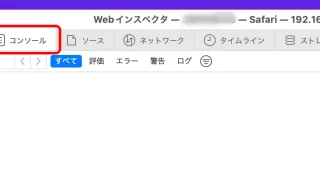
ポリフィルのテスト方法は ⬇︎⬇︎
Webサイトのタイトル名
app.json > expo.name はサイトのタイトル名です。
{
  "expo": {
    "name": "Myapp - アピール文をここに記入する",
    "slug": "myapp",
    "version": "1.0.0",
    "orientation": "portrait",
...
静的ファイルの編集
npx expo customize を使用して、静的プロジェクト ファイルを生成することもできます。 これらを使用すると、プロジェクトをより身近にカスタマイズできます。
npx expo Customize コマンドで作成可能ファイル:babel.config.js, webpack.config.js, metro.config.js, web/serve.json, web/index.html, tsconfig.json
ターミナル プロンプトから選択したすべてのファイルは、プロジェクトのルート ディレクトリの Web ディレクトリにコピーされます。 このディレクトリは、Create React App ではパブリックであると考えてください。 Expo Webpack は Web 専用であり、静的ディレクトリは Android または iOS アプリでは機能しないため、パブリックの代わりに Web が使用されます。 モバイル プラットフォームの場合、プラットフォーム固有のプロジェクト ファイルは android および ios ディレクトリに含まれています。
これらのファイルのいずれかを削除すると、Expo Webpack はそれぞれのデフォルトのコピーにフォールバックします。
特に、web/index.html ファイルは SEO 対策を追加する際に便利ですね。
開発サーバーを起動する
開発サーバーを起動します
最後に、次のようにして webpack dev サーバーを起動できます。
try🐶everything myproject$ npx expo start --web
ページを作成する
デフォルトのままでも構いません。
// App.ts

import { StatusBar } from 'expo-status-bar';
import React from 'react';
import { StyleSheet, Text, View } from 'react-native';

export default function App() {
  return (
    <View style={styles.container}>
      <Text>Open up App.js to start working on your app!</Text>
      <StatusBar style="auto" />
    </View>
  );
}

const styles = StyleSheet.create({
  container: {
    flex: 1,
    backgroundColor: '#fff',
    alignItems: 'center',
    justifyContent: 'center',
  },
});
Web サイトを公開する
Expo を使用して作成された Web アプリは、運用動作をテストするためにローカルで提供できます。 テスト段階がチェックアウトされると、それをホストするさまざまなサードパーティ サービスから選択できます。
ビルドを作成する
プロジェクトのビルドを作成することは、Web アプリを公開するための最初のステップです。 ローカルで提供する場合でも、サードパーティのサービスでホストする場合でも、プロジェクトのすべての JavaScript とアセットをエクスポートする必要があります。 これは静的バンドルとして知られています。
assets/favicon.png (48×48)、icon.png (1024×1024)、splash.png (1284×2778) はビルドに必須アイコンです。( ビルド後 favicon.ico が自動生成される )
ビルドすると、
– icon.png > web-build/pwa/apple-touch-icon/apple-touch-icon-180.png が生成されます。
– splash.png > web-build/pwa/apple-touch-startup-image/* 以下の複数のイメージファイルが生成されます。
$ npx expo export:web コマンドを実行してエクスポートできます。
try🐶everything myproject$ yarn dist
yarn run v1.22.19
$ npx expo export:web
Exporting with Webpack...
Failed to compile
CommandError: ENOENT: no such file or directory, open '/Users/jacepark/ReactNative/myproject/frontend/myproject/src/common/assets/icon.png'
error Command failed with exit code 1.
info Visit https://yarnpkg.com/en/docs/cli/run for documentation about this command.
try🐶everything myproject$
ローカルでサービスを提供する
Serve CLI を使用して、Web サイトが運用環境でどのようにホストされるかをローカルですばやくテストします。 次のコマンドを実行して、静的バンドルを提供します。
$ npx serve web-build --single
try🐶everything myproject$ yarn serve
yarn run v1.22.19
$ npx serve web-build --single

   ┌───────────────────────────────────────────┐
   │                                           │
   │   Serving!                                │
   │                                           │
   │   - Local:    http://localhost:3000       │
   │   - Network:  http://192.168.11.12:3000   │
   │                                           │
   │   Copied local address to clipboard!      │
   │                                           │
   └───────────────────────────────────────────┘
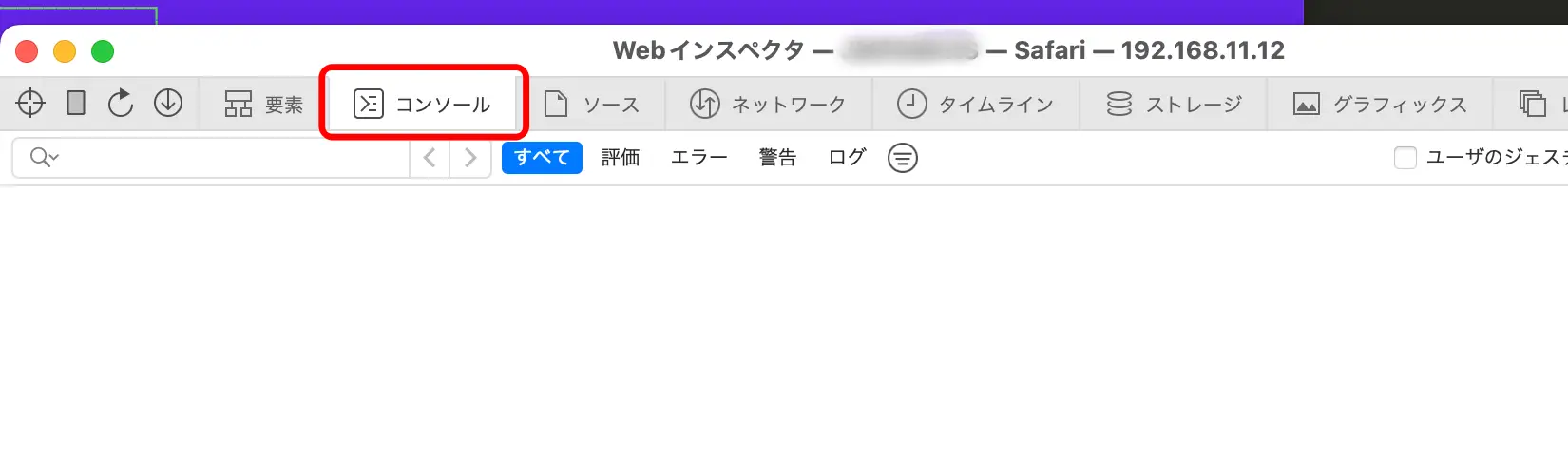
ブラウザーで接続してみます。
GitHub ページでのホスティング
GitHub Pages を使用すると、GitHub リポジトリから直接 Web サイトを公開できます。
但し、Expo Router の Web サイトは、GitHub Pages へのデプロイメントをまだサポートしていません。( Expo SDK49 )なので Webpack を利用しています。
🎯 外部オープン用 URL:https://username.github.io –> https://kotoja.jacepark.com
それでは、⬆︎の外部オープン用 URLで運用できるように設定していきます。
GitHub リポジトリを追加する
GitHub に移動し、username.github.io という名前の新しいパブリック リポジトリを作成します。ここで、username は GitHub 上のユーザー名 ( または組織名 ) です。
リポジトリの最初の部分がユーザー名と正確に一致しない場合、機能しないため、必ず正しく一致させるようにしてください。
結果:https://github.com/username/username.github.io
Web ホスティング用に構成する
プロジェクトの package.json を Web ホスティング用に構成します。 まず、ホームページのプロパティを追加します。 その値を文字列 http://{GitHub のユーザー名}.github.io/ に設定します。
この内容に合わせてビルドされ、web-build フォルダ内に格納されます。
// package.json

{
  "homepage": "http://username.github.io/"
}
同じファイルで、predeploy プロパティと deploy プロパティを追加して script プロパティを変更します。 以下に示すように、それぞれに独自の値があります。
// package.json

"scripts": {
 ...
  "predeploy": "expo export:web"
  "deploy": "gh-pages -d web-build",  // <-- SDK49で ❌
}
gh-pages パッケージはユーザ認証が通らなかったため ( バグ? )、使用できませんできた!よって、別の方法で進めます。( yarn deploy コマンドは使用不可 )
$ gh-pages -d web-build
....
Username for 'https://github.com': your-username
Password for 'https://your-username@github.com':    // <-- 認証失敗!
...
predeploy する
yarn predeploy を実行すると、web-build フォルダが追加されます。
try🐶everything mproject$ yarn predeploy
try🐶everything mproject$ tree web-build
web-build
├── asset-manifest.json
├── favicon-16.png
├── favicon-32.png
├── favicon.ico
├── index.html
├── manifest.json
├── pwa
├── serve.json
└── static

try🐶everything mproject$
deploy用ローカルリポジトリを作成する
例えば、username.github.io 用のローカルリポジトリを ~/GitHub/username.github.io 作成したとします。以下のコマンドで先ほどビルドしたファイルをそのリポジトリへコピします。
try🐶everything myproject$ cp -R ./web-build/* ~/GitHub/username.github.io
Github Destop では Commit to main をクリックします。
Web アプリは、package.json でホームページとして設定した URL で利用できるようになりました。
※ 以下は、使用したいドメイン ( kotoja.jacepark.com ) の DNS レコードを直接修正する必要あります。
カスタム ドメインを設定する
このサイドで利用中の Xserver で使用するドメインの設定を行います。DNSレコードやサブドメイン更新には時間がかかるため GitHub Pages より先に行っています。
サブドメイン + SSL を設定する
XServer でサブドメインを追加 > 無料のSSLをONにします。
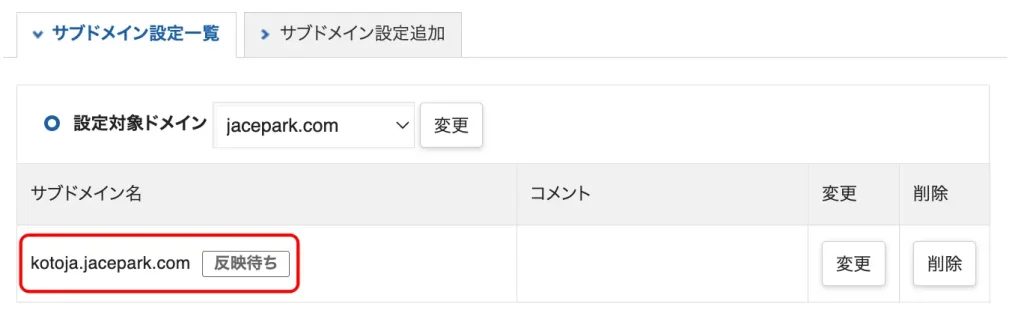
※ GitHub Pages で SSL 設定は必須です。
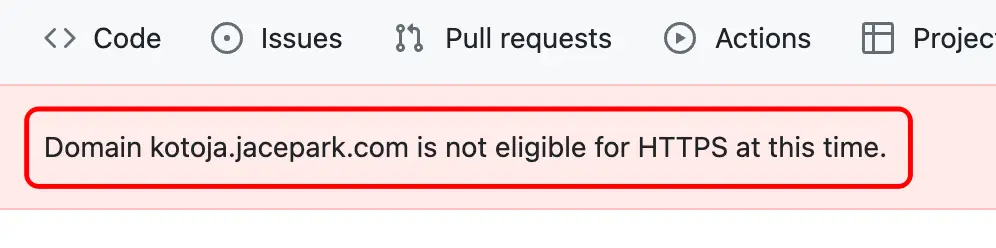
サブドメイン設定は追加後、サーバーに設定が反映され利用可能になるまで最大で1時間程度かかります。最初に済ませておきます。
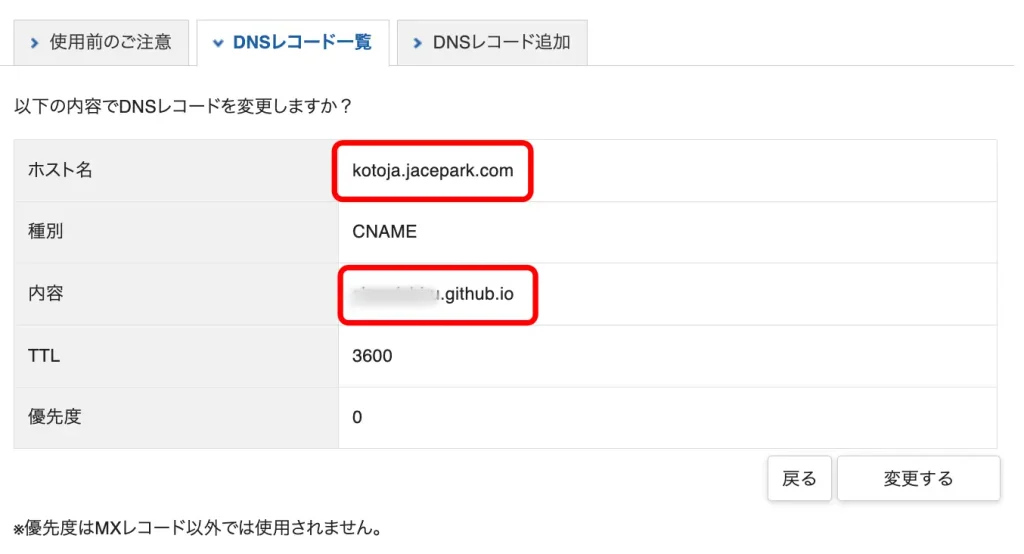
DNS レコードに CNAME を設定する
TL;DR CNAME 設定は username.github.io と kotoja.jacepark.com を繋ぎ合わせるために行います。
GitHub でカスタム ドメインを追加する
追加した時点で URL が変わるのでご注意ください。
最終的には、下図のように DNS check succeful になり、Enforce HTTPS にチェックをした状態です。
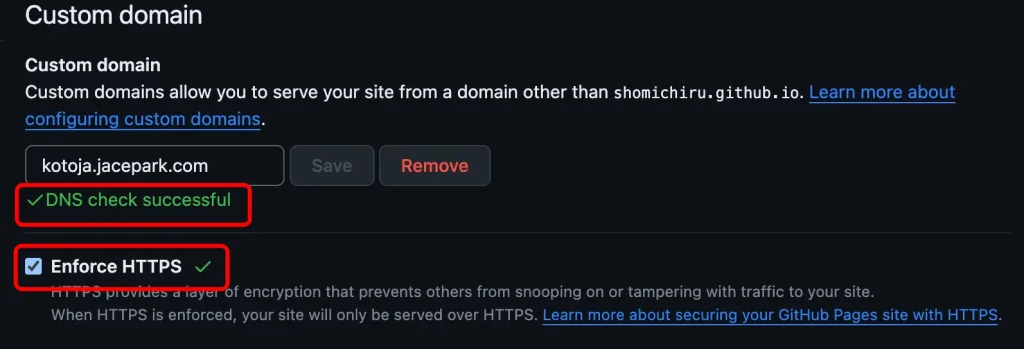
DNS check succeful 後、Enforce HTTPS をチェックできるのは少し時間がかかります。
GitHub Pages > username.github.io リポジトリ > Settings > Pages > スクロールし、Custom domain までいきます。上図のようにドメインを入力して Save をクリックします。
これで基本設定は完了です。Successfull または、Verified まで待ちます!!
次は、ドメインを検証し、カスタムドメインのセキュリティを高め、乗っ取り攻撃を回避できる設定を行います。( 選択 )
GitHub Pagesのカスタムドメインの検証
検証済みの場合(⬇︎):Succeccfully verified jacepark.com
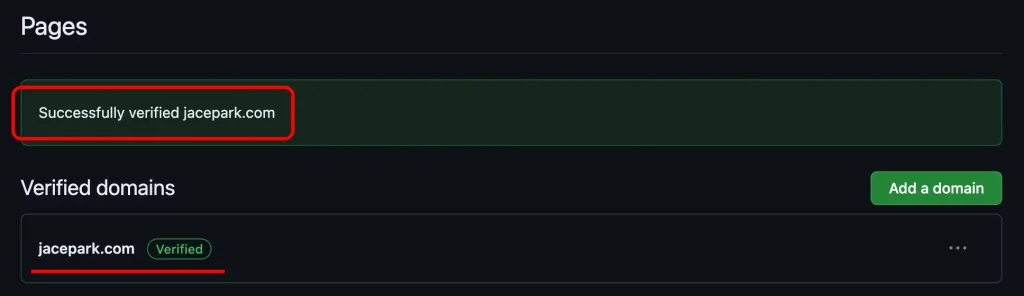
全体の説明は GitHub Docs をご覧ください。XServer 側を補足しますと、
Add a DNS TXT record の各項目は 下記・下図のようにマッチします。
- Create a TXT record in your DNS configuration for the following hostname: ホスト名 欄に貼り付ける
- Use this code for the value of the TXT record: 内容 欄に貼り付ける
- Wait until your DNS configuration changes. This could take up to 24 hours to propagate.
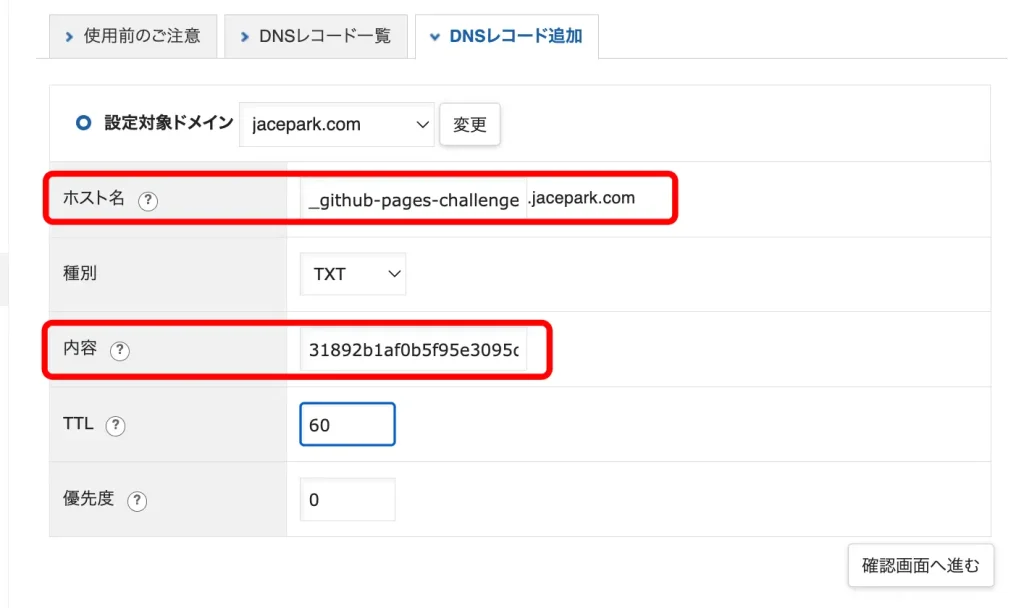
種別は TXT に変更します。(TTL 60 は任意です)
設定はここまでです。Verified まで待ちましょう!
SSL 適用済みの URL で外部オープン!

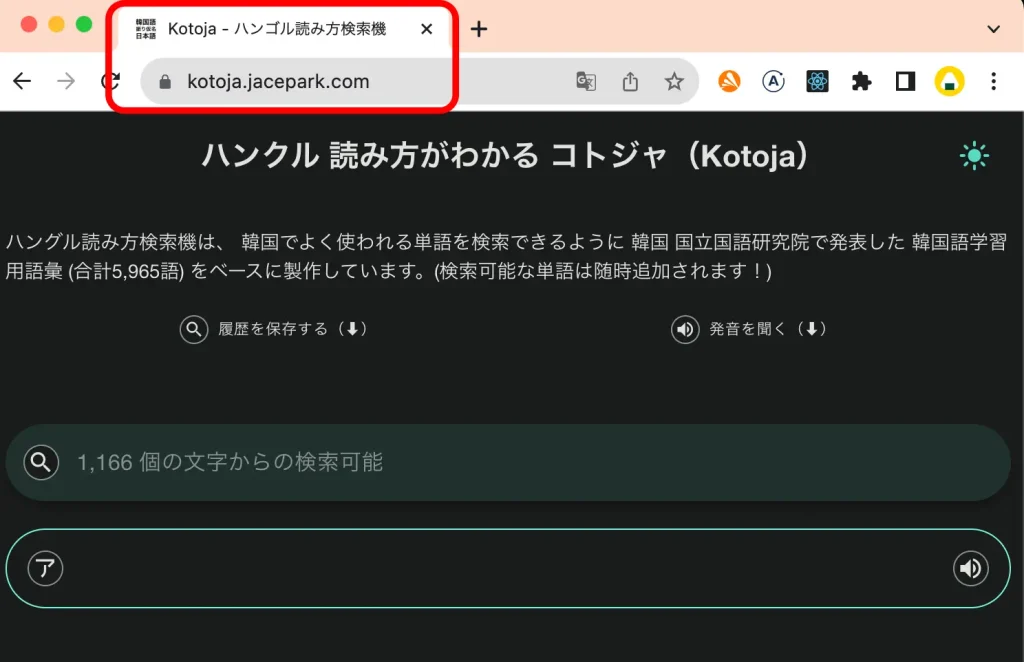
参考文献
React Native Paper — Getting Started

コメント